調べ物の途中で、Safariのタブを間違えて閉じてしまった経験はありませんか?
さっきまで読んでいた記事が、どの検索ワードで出てきたのか思い出せない…。検索し直して、それらしいページを探して、見つからなくてイライラ。これ、地味にストレスです。
でも実は、閉じたタブはすぐに戻せます!
ちなみに「タブ」とは、Safariで開いているウェブページ1枚1枚のことです。ブラウザの中のページの束、とイメージしてください。
結論:タブ一覧の「+」ボタンを長押しするだけ
先に答えを書きます。
Safariのタブ一覧を開いて、「+」(新規タブ)ボタンを長押しすると、最近閉じたタブの一覧が出てきます。 そこから戻したいページをタップすればOKです。
お使いのiOSによって、画面が少し違う場合があります。
閉じたタブを戻す手順
- Safariを開きます。
- Safariの「タブボタン」をタップして、タブ一覧を出します。
- タブ一覧の画面の左下にある「+」ボタン(新規タブ)を、指で押したまましばらく待ちます(長押し)。
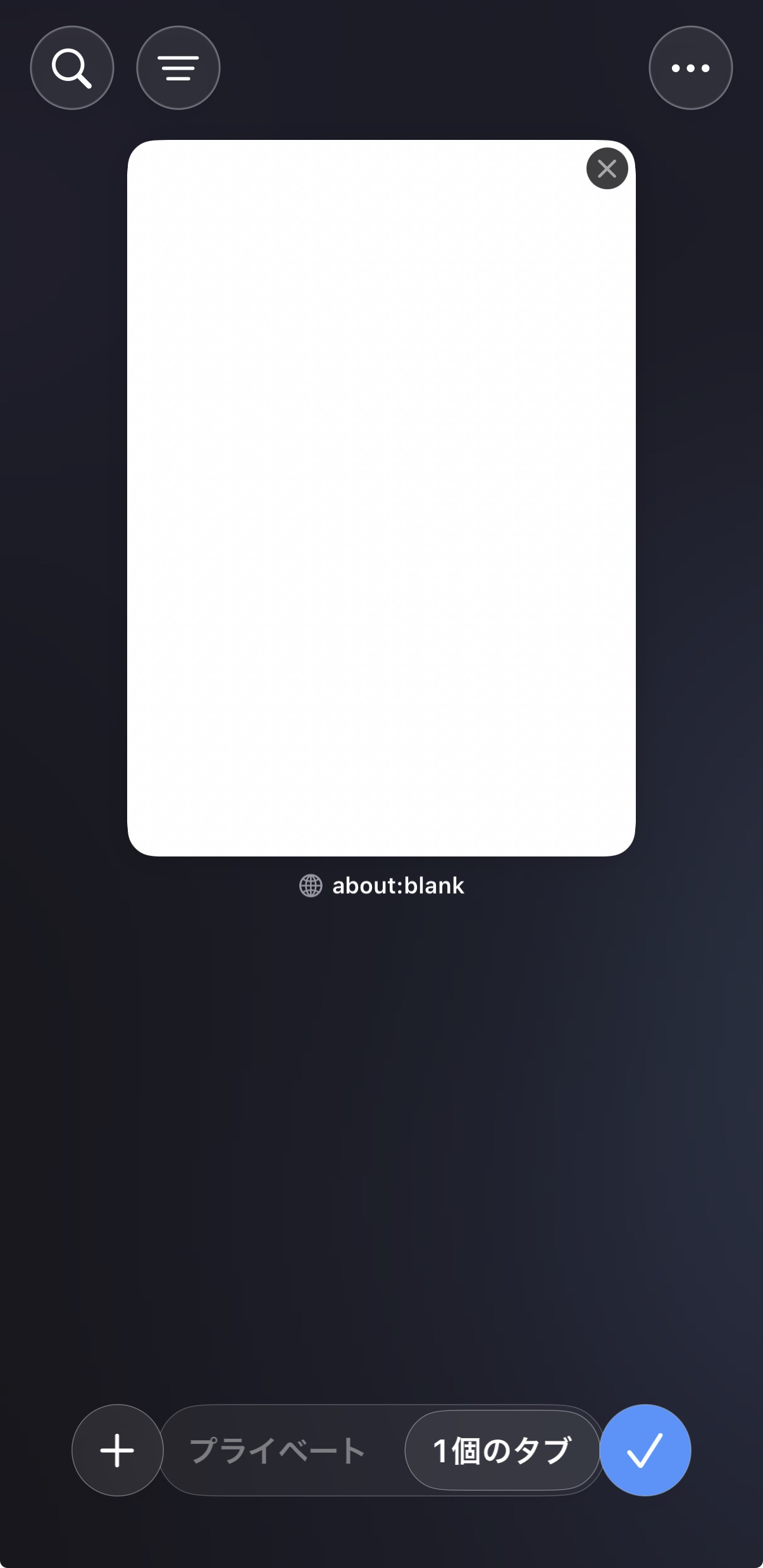
(画像の左下にある、丸い「+」ボタンです)
- 最近閉じたタブの一覧が出てきます。
- 戻したいページをタップします。
- 閉じる前のページが開きます!
補足:うまくいかないときの注意点
プライベートブラウズ(履歴を残さないモード)で閉じたタブは戻せませんでした。
プライベートブラウズでタブを閉じたあと、同じ操作を試しましたが、一覧には出てきませんでした。プライベートで見ていたページを戻したいときは、あきらめるしかないようです。
一覧に出てくる件数について。
私が試したときは、12件が表示されました。
まとめ
- 間違えて閉じたSafariのタブは、タブ一覧の「+」ボタンを長押しで戻せる
- 出てきた一覧から、戻したいページをタップして開き直すだけ
- プライベートブラウズで閉じたタブは戻せない
知っているだけで、探し直しの時間が減る小技です。間違えてタブを消してしまったら、あわてず「+」長押しを試してみてください!
