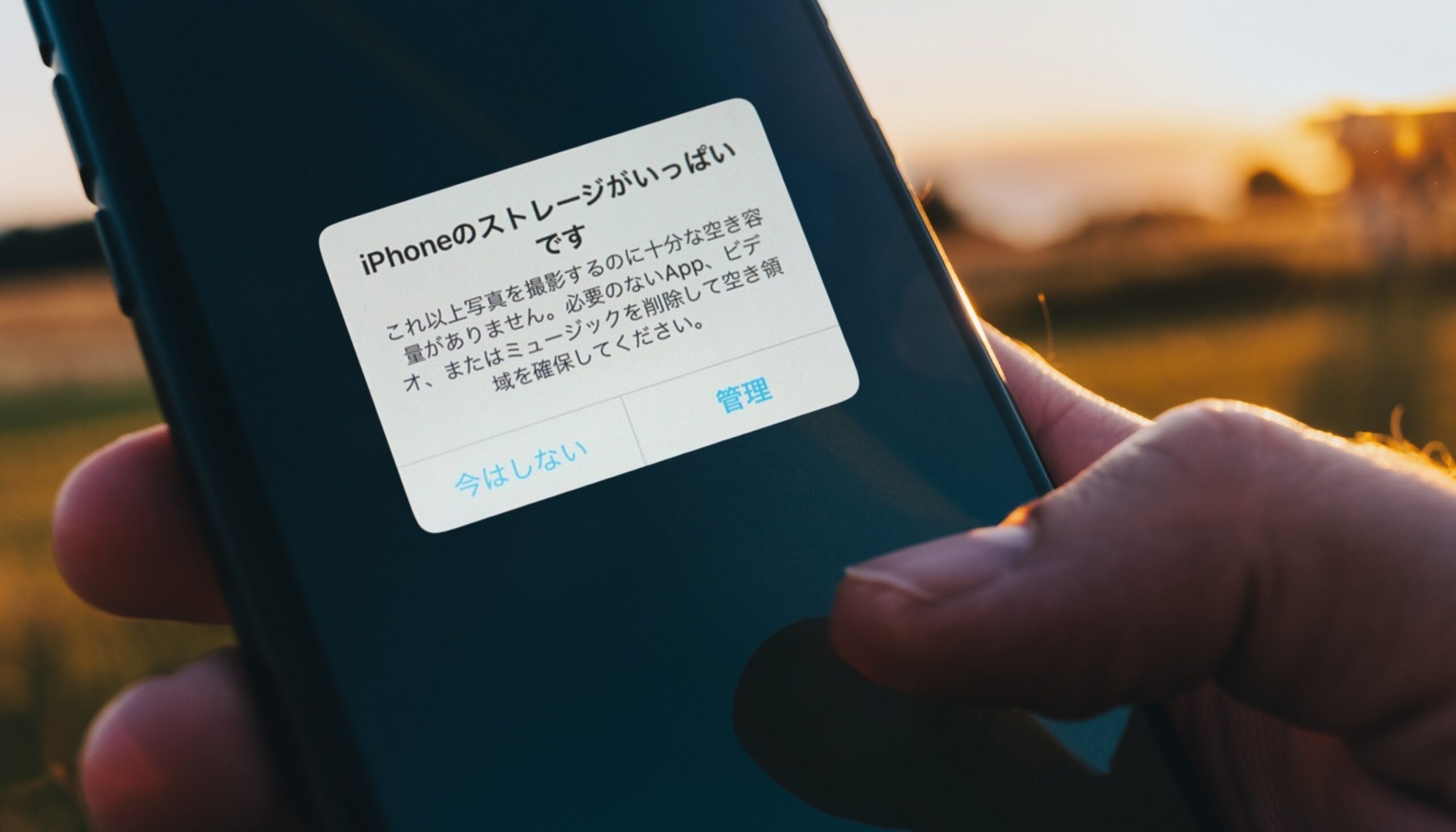

先日、写真を撮ろうとした際に「iPhoneのストレージがいっぱいです」と表示されました。
普段から写真をこまめに削除して容量を確保していたため不思議に思い、ストレージの内訳を確認したところ、ダウンロードしていたアプリが大きく容量を圧迫していることに気づきました。
調べてみると、アプリの容量が増える原因のひとつが「キャッシュ」のようです。
試しに容量の大きいアプリのキャッシュを削除してみたところ、驚くほどストレージを回復する事ができました。
この記事では、iPhoneアプリのキャッシュ削除方法を解説します。
すぐに実践できる内容なので、ストレージ不足に悩んでいる時は一度試してみてください。
キャッシュとは?
キャッシュとは、アプリやブラウザが動作を速くするために一時的に保存しているデータのことです。
便利な仕組みですが、キャッシュが溜まってくると容量を圧迫したり、アプリが重くなる原因にもなります。
■ キャッシュ削除前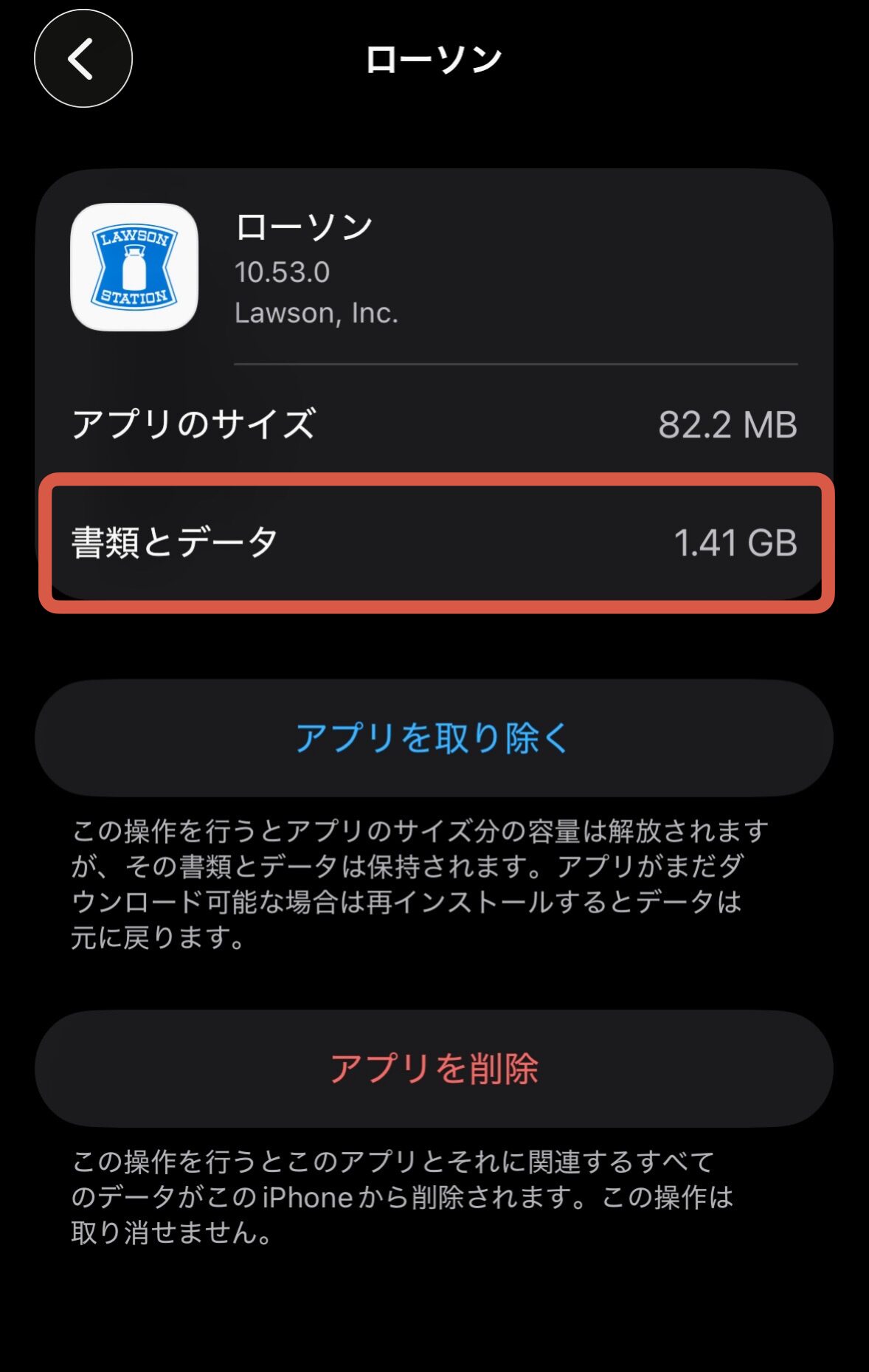
■ キャッシュ削除後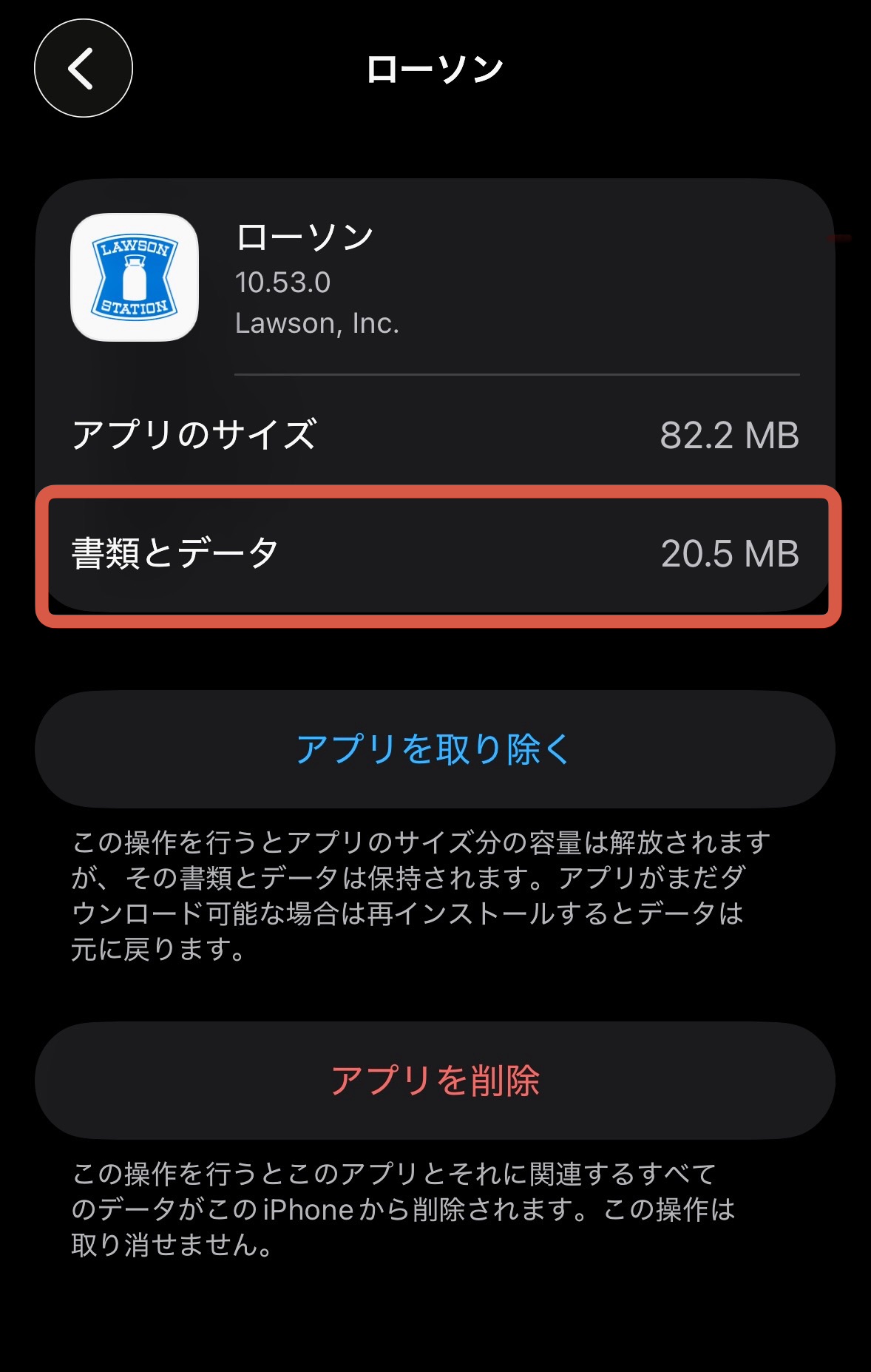
キャッシュは削除しても大丈夫?
基本的に、キャッシュは削除しても問題ありません。
キャッシュは「一時データ」なので、必要になればまた自動で作られます。
ただし、アプリを削除してキャッシュを消す場合は、
- ログイン情報
- ゲームデータ
- アプリ内の下書き
などが消える可能性があるため、事前にバックアップや確認をしておくことをおすすめします。
アプリを削除して再インストールする
アプリのキャッシュを削除する方法です。
■ ホーム画面からアプリを削除する方法
- ホーム画面でアプリを長押し
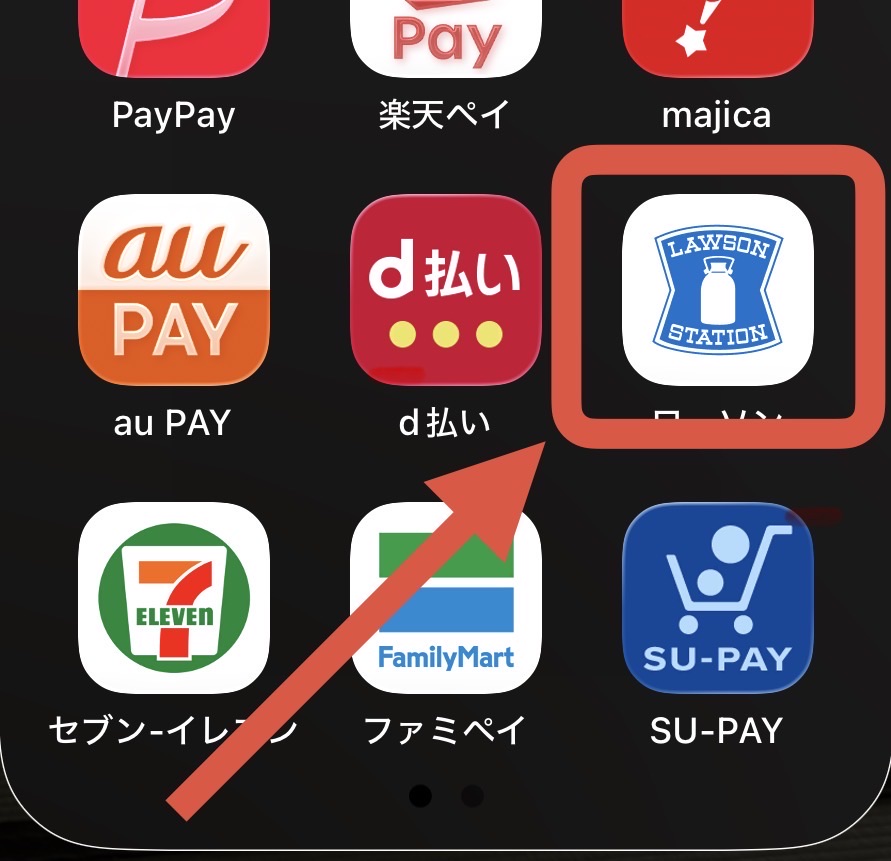
- 「アプリを削除」を選択
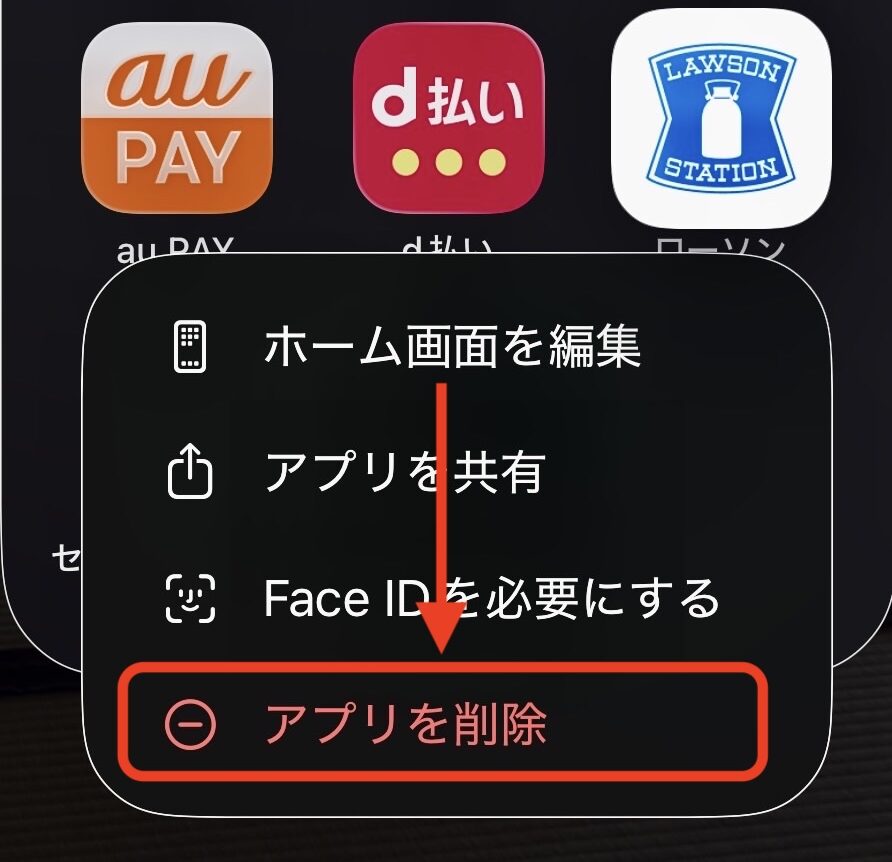
- 「アプリを削除」を選択
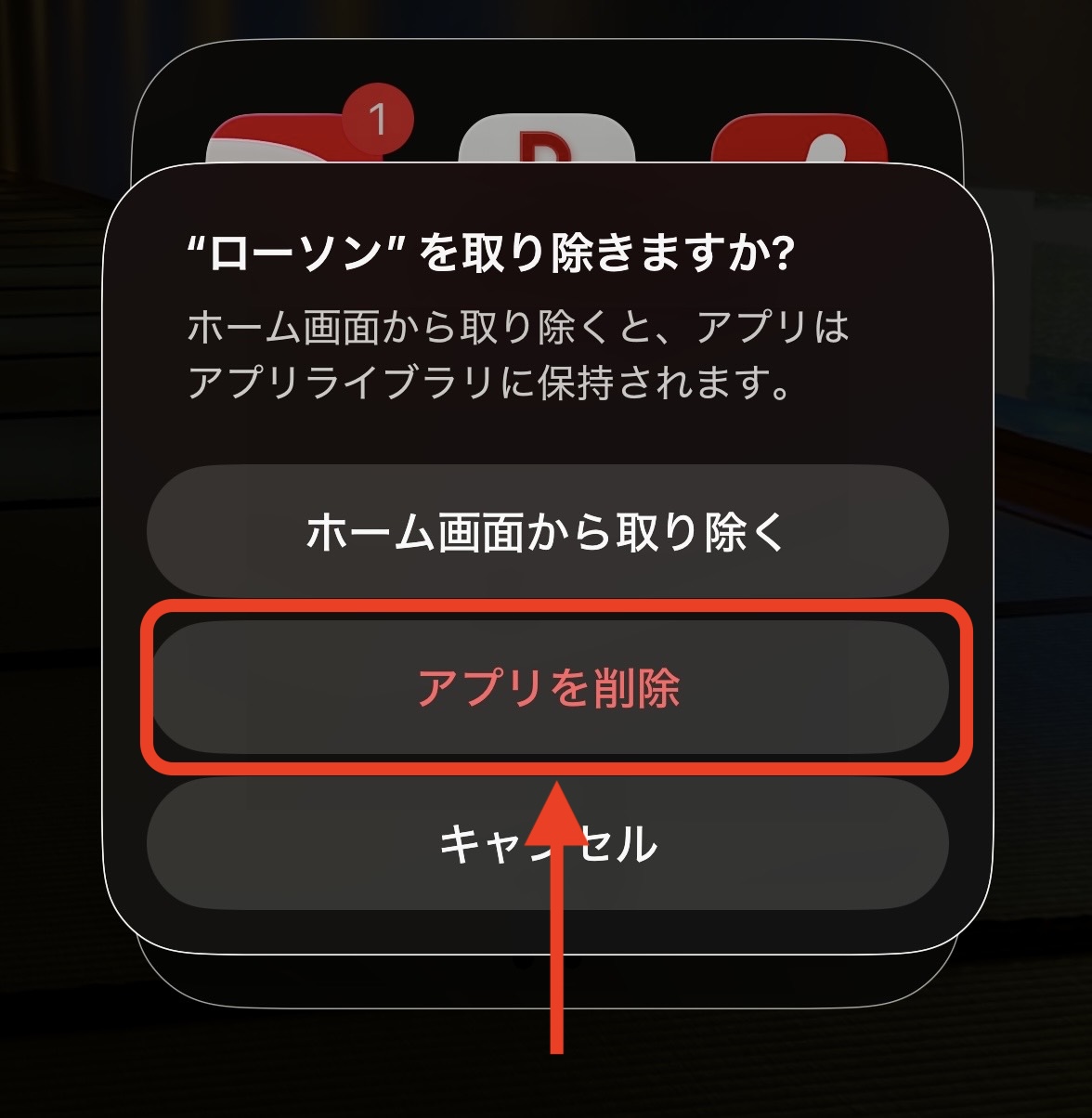
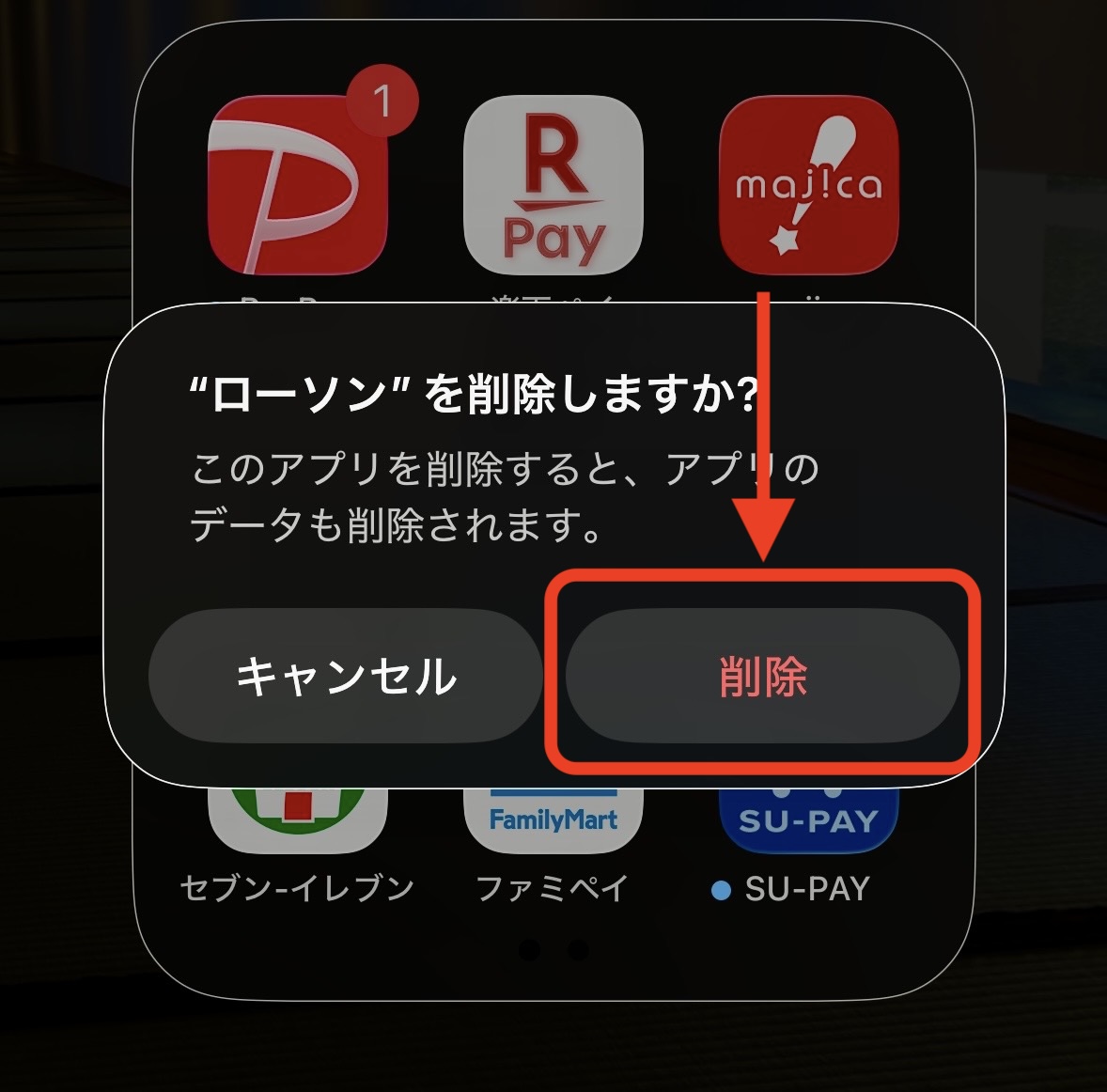
- 「削除」を選択
- App Storeから再インストール
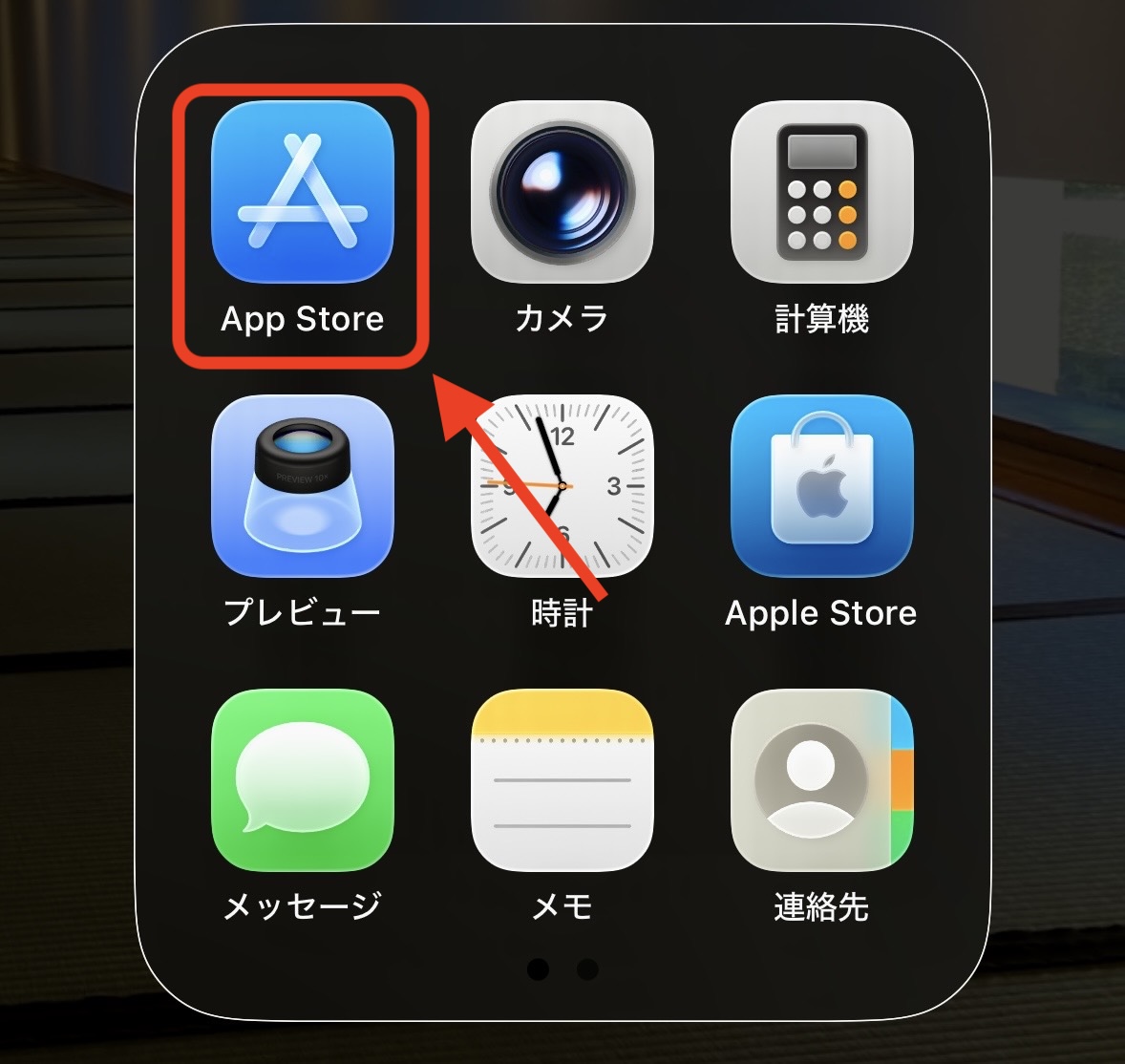
- 検索欄を選択
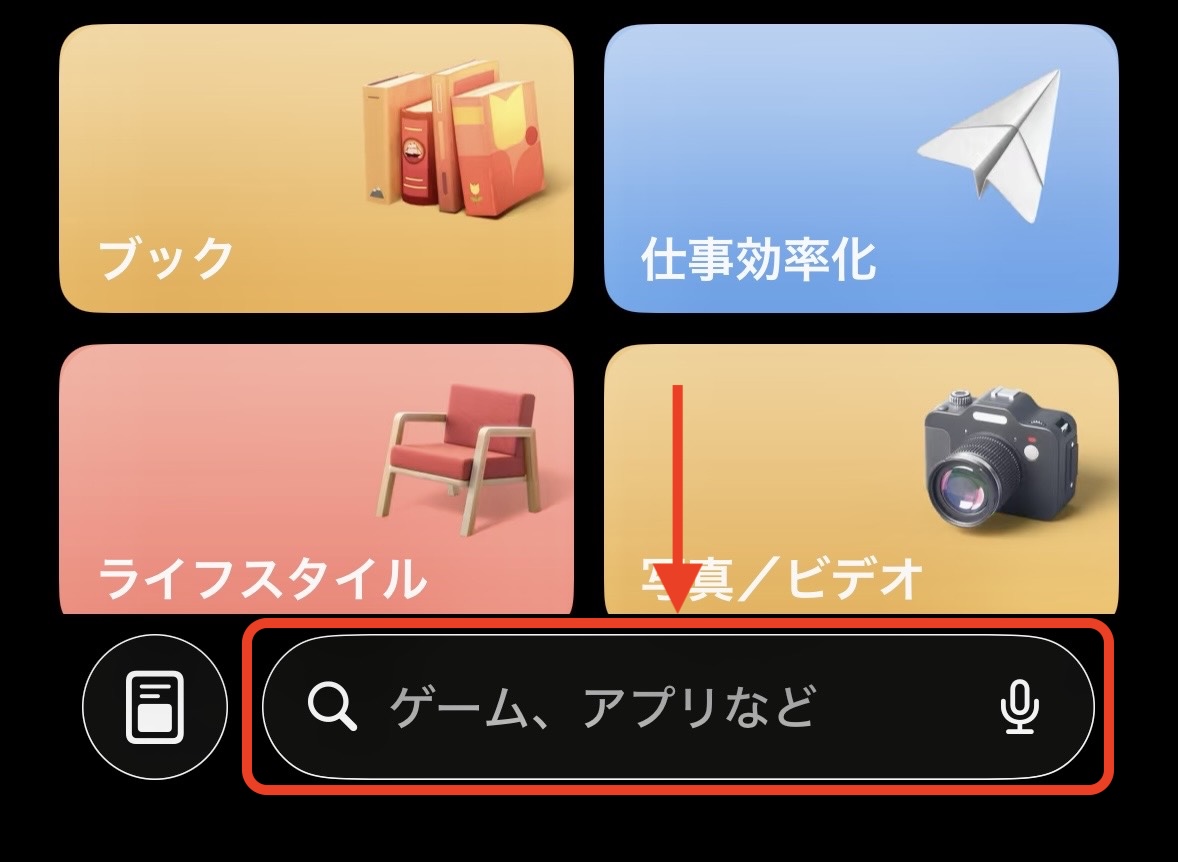
- 再インストールしたいアプリ名を入力
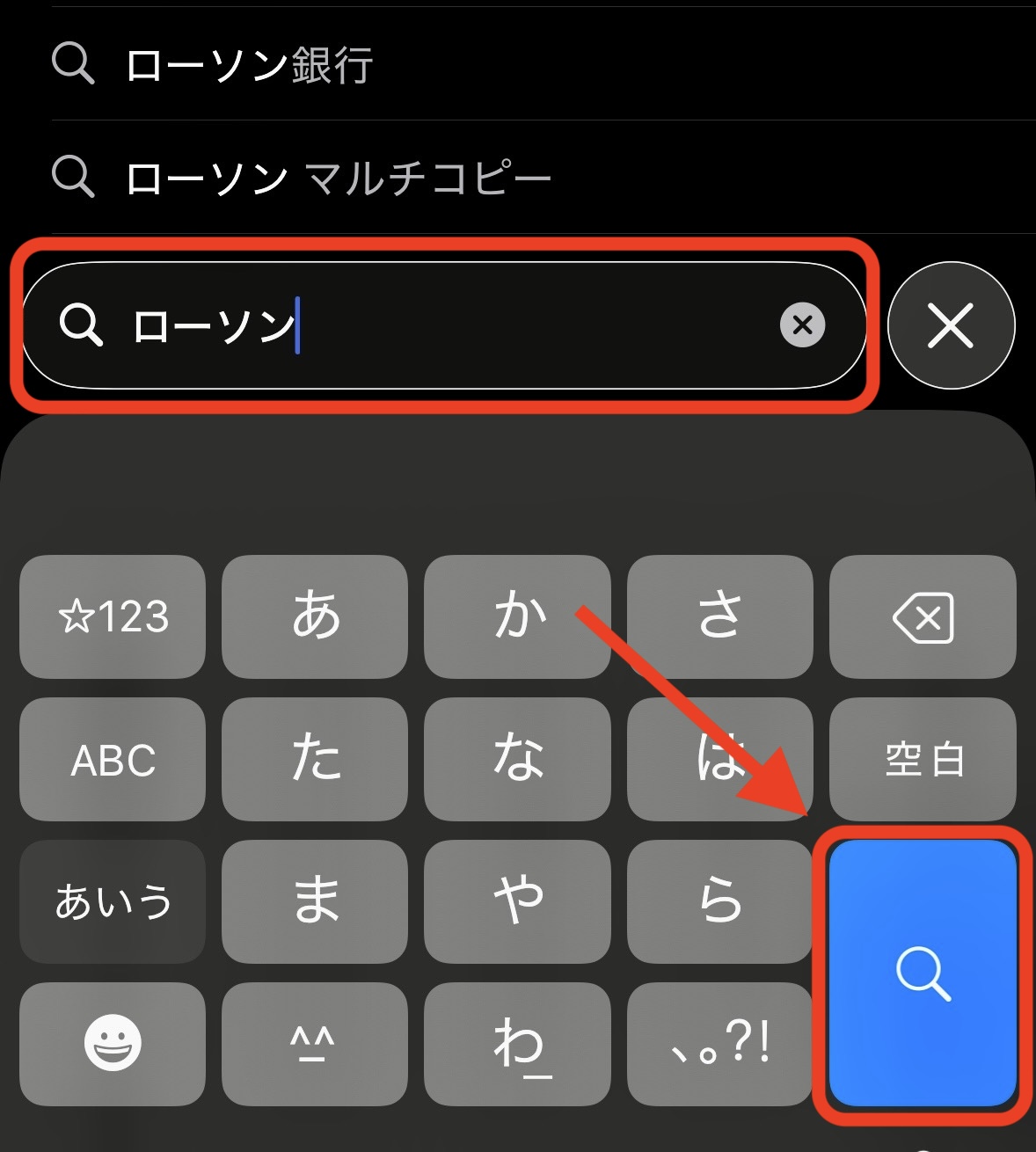
- アプリ名の右側のダウンロードのマークをクリック
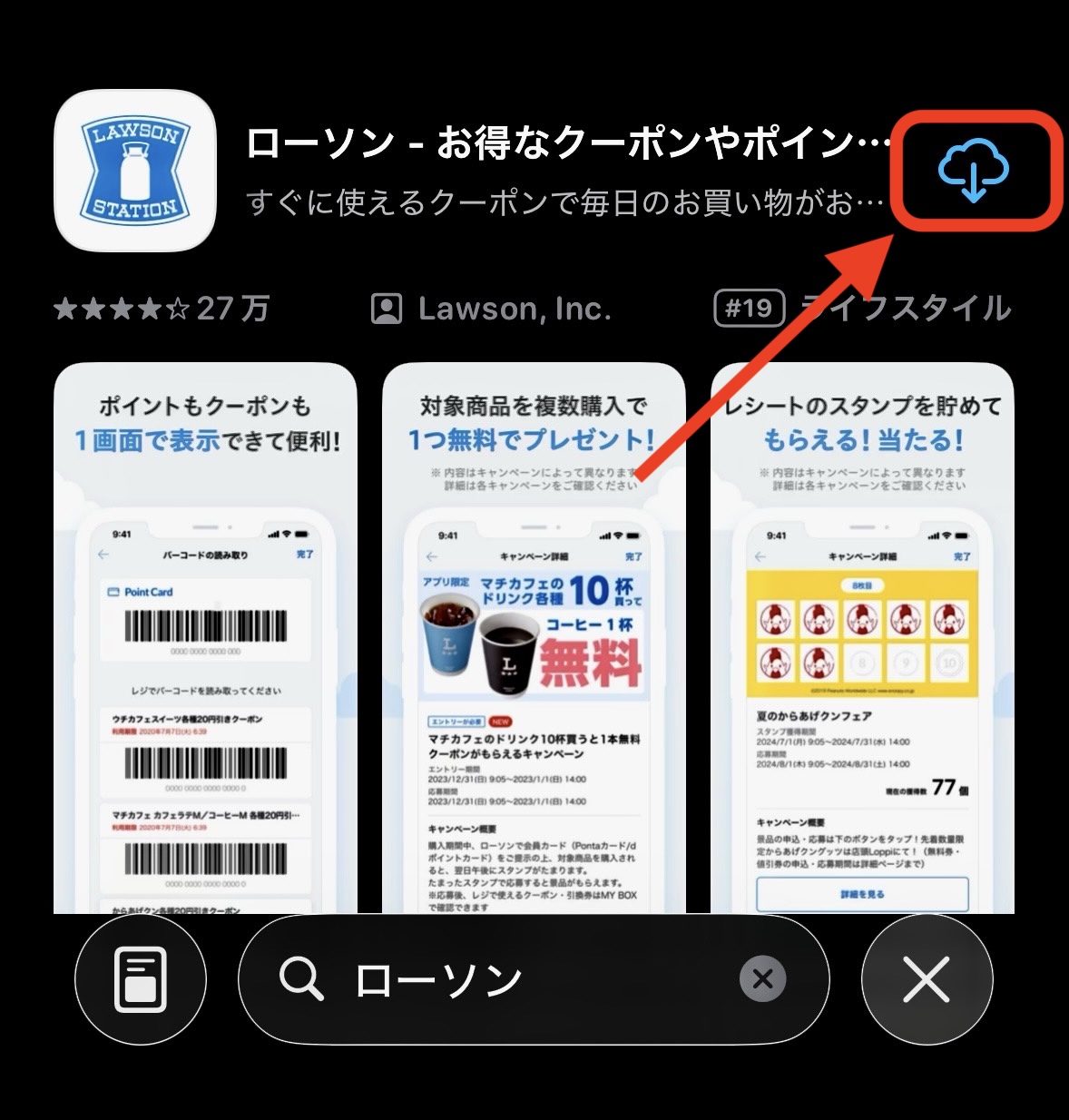
■ 「設定」からアプリを削除する方法
- 設定を選択
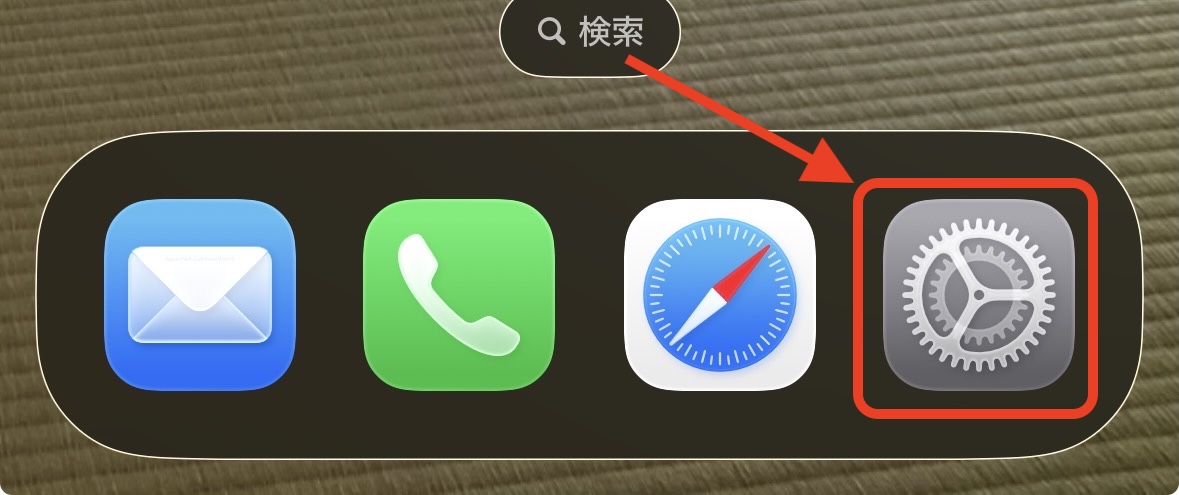
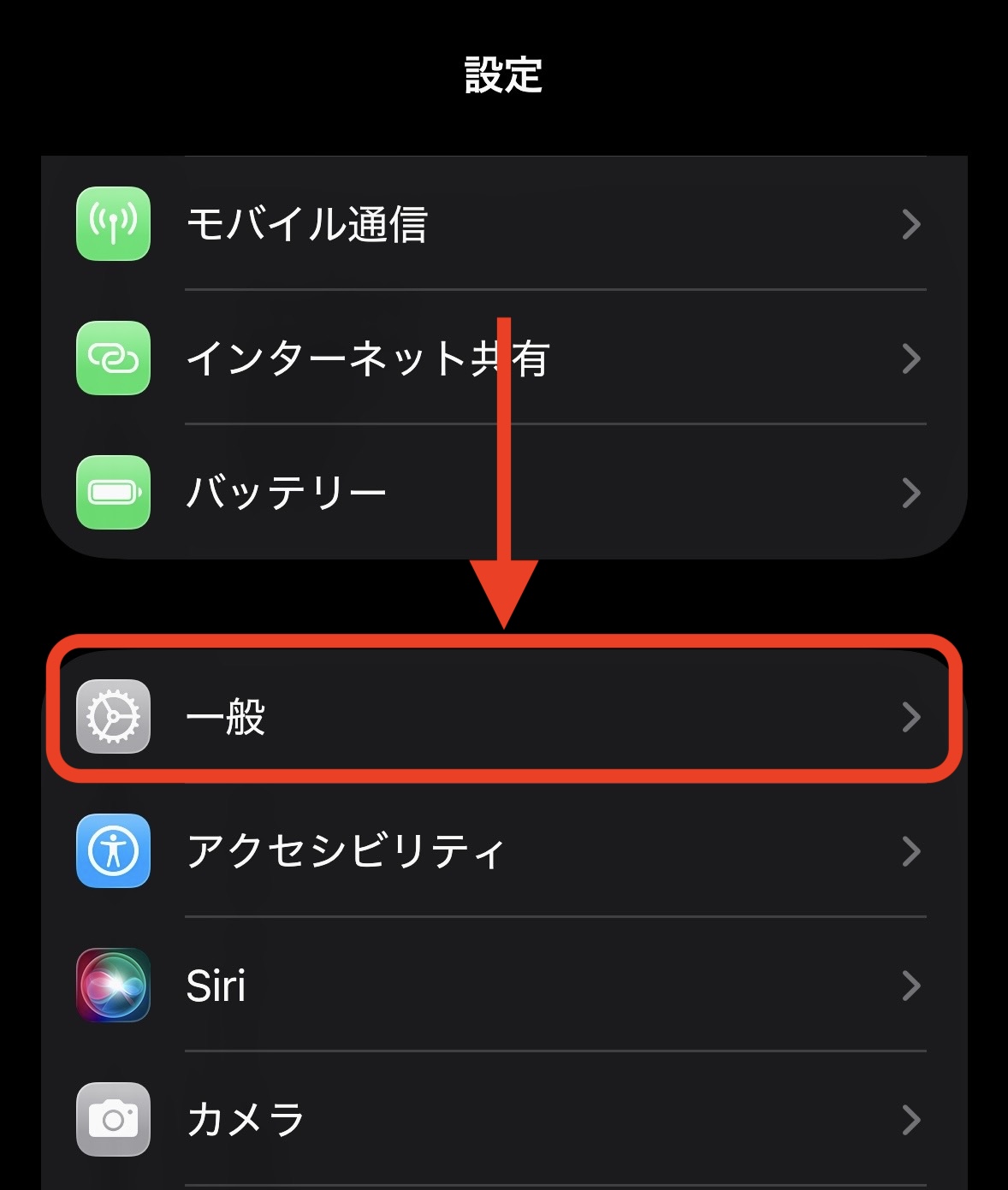
- 下にスクロールして「一般」を選択
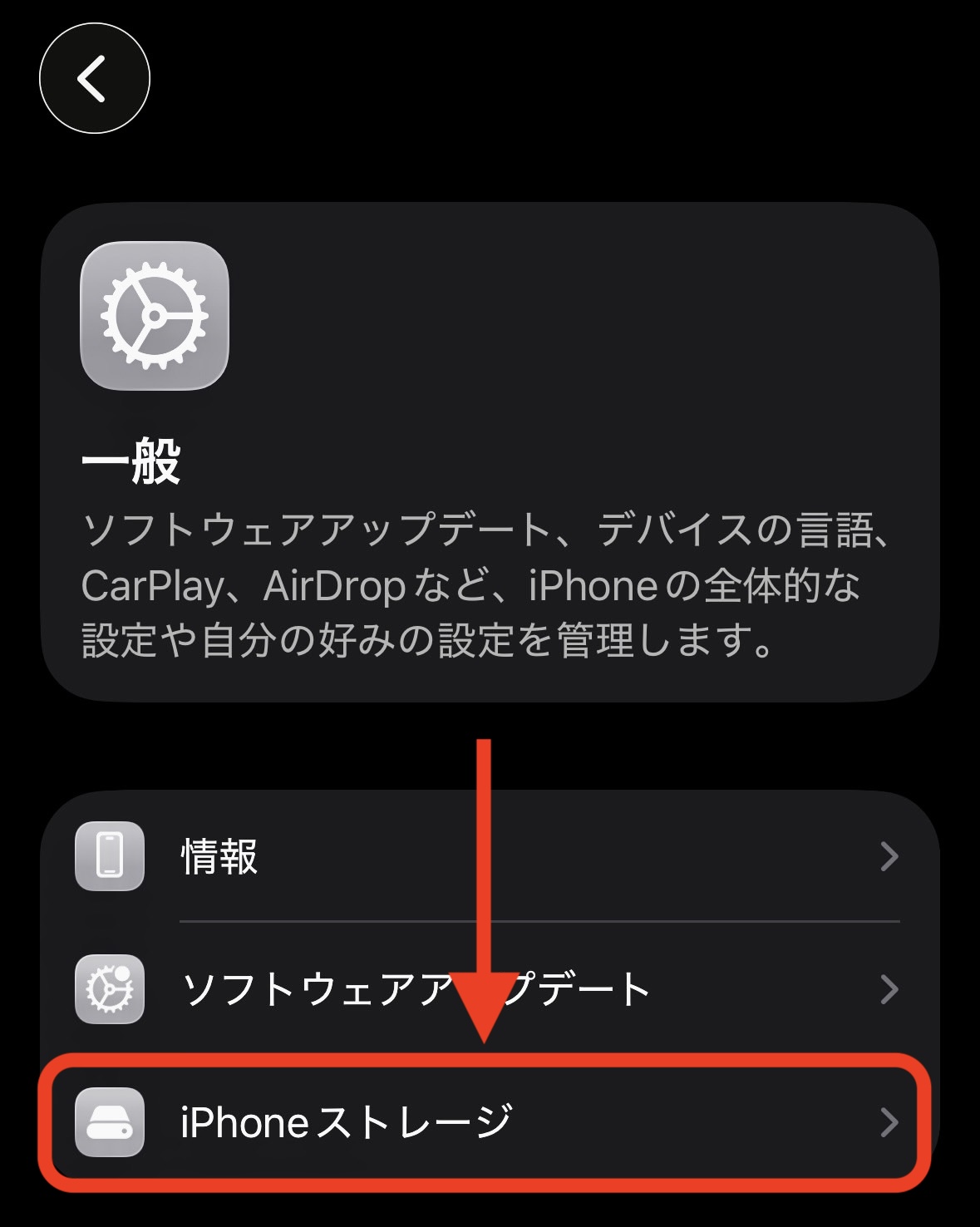
- 「 iPhoneストレージ」を選択
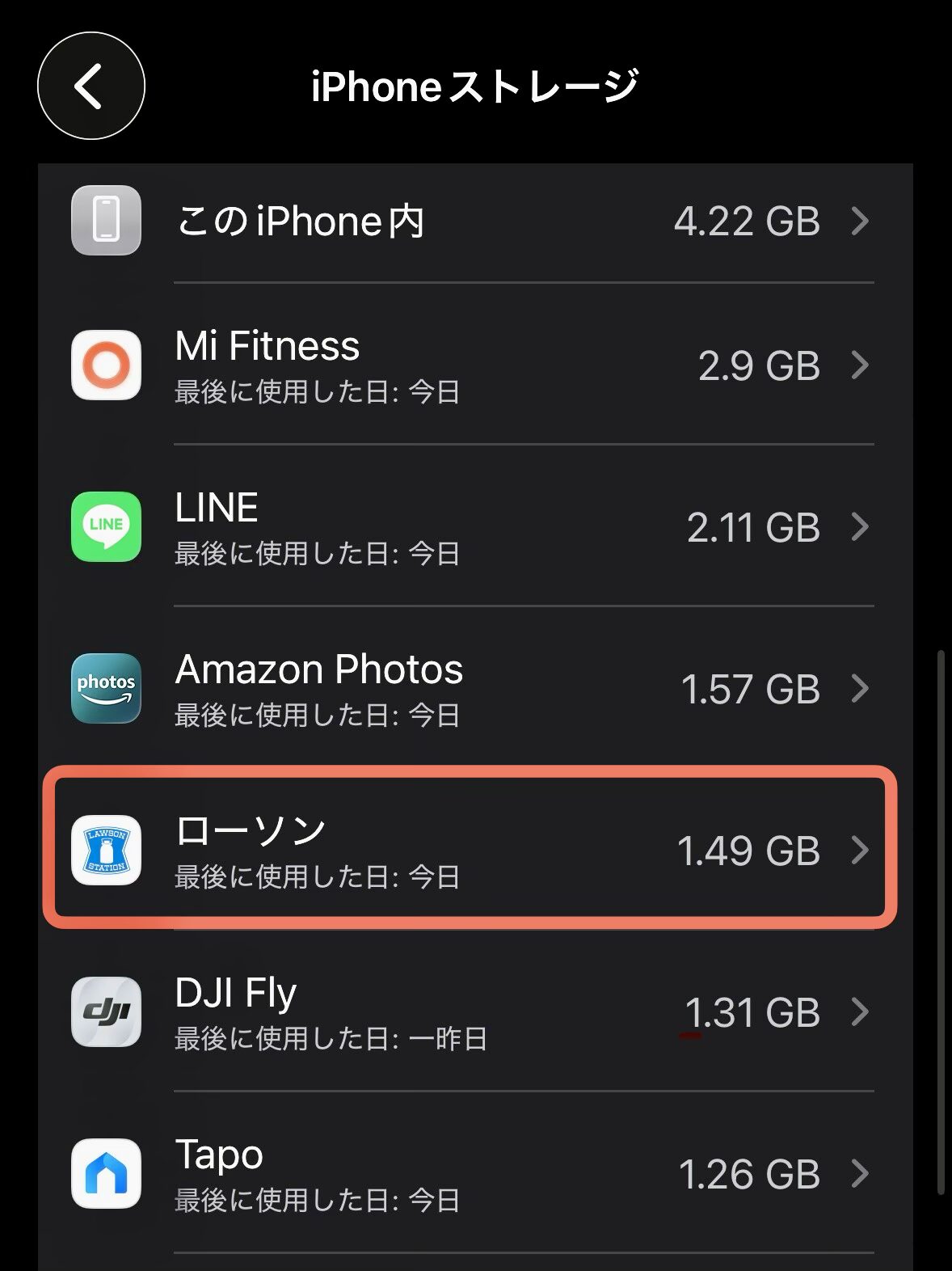
- 下にスクロールして、削除したいアプリを選択
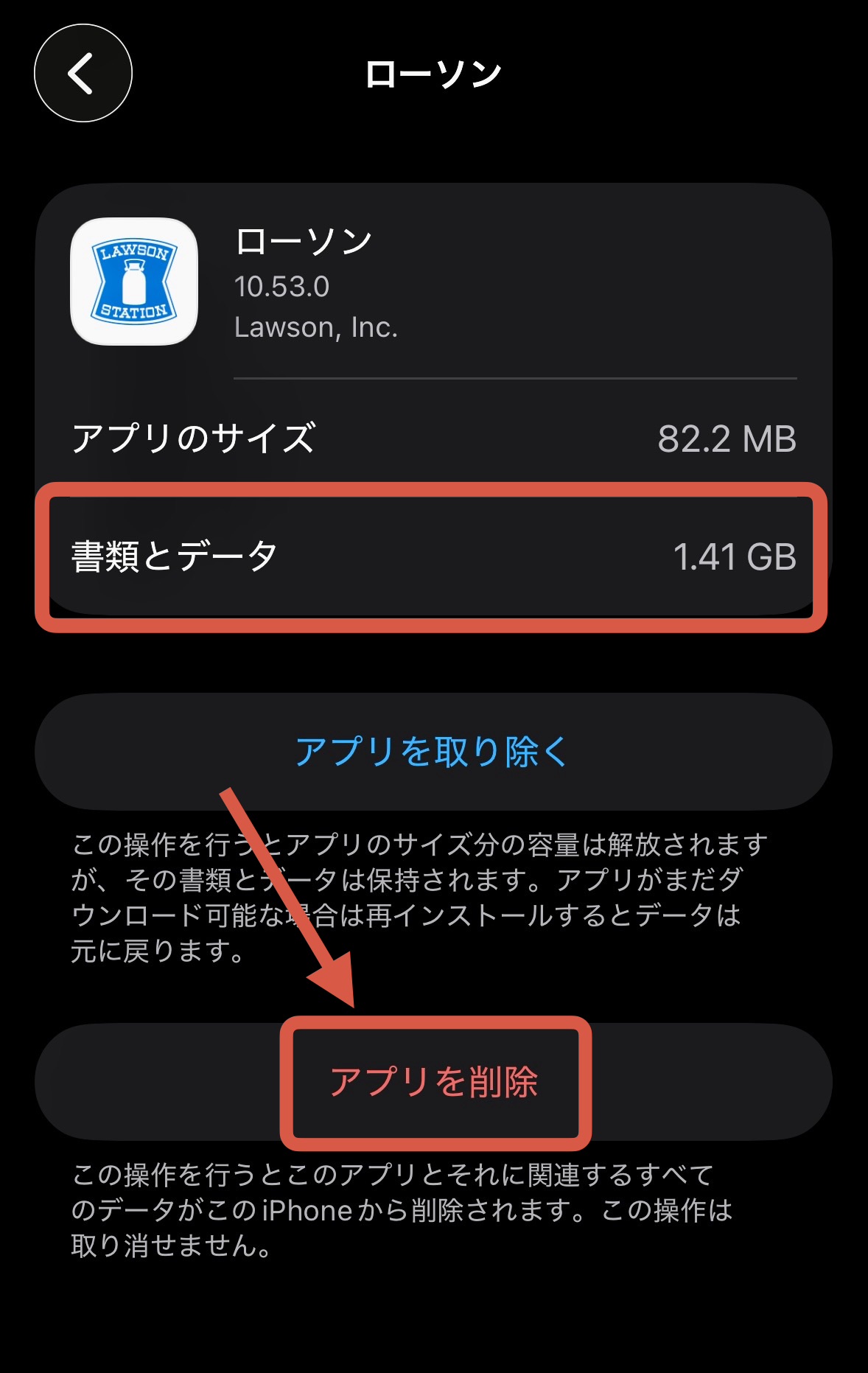
- 「アプリを削除」を選択
- 「削除」を選択
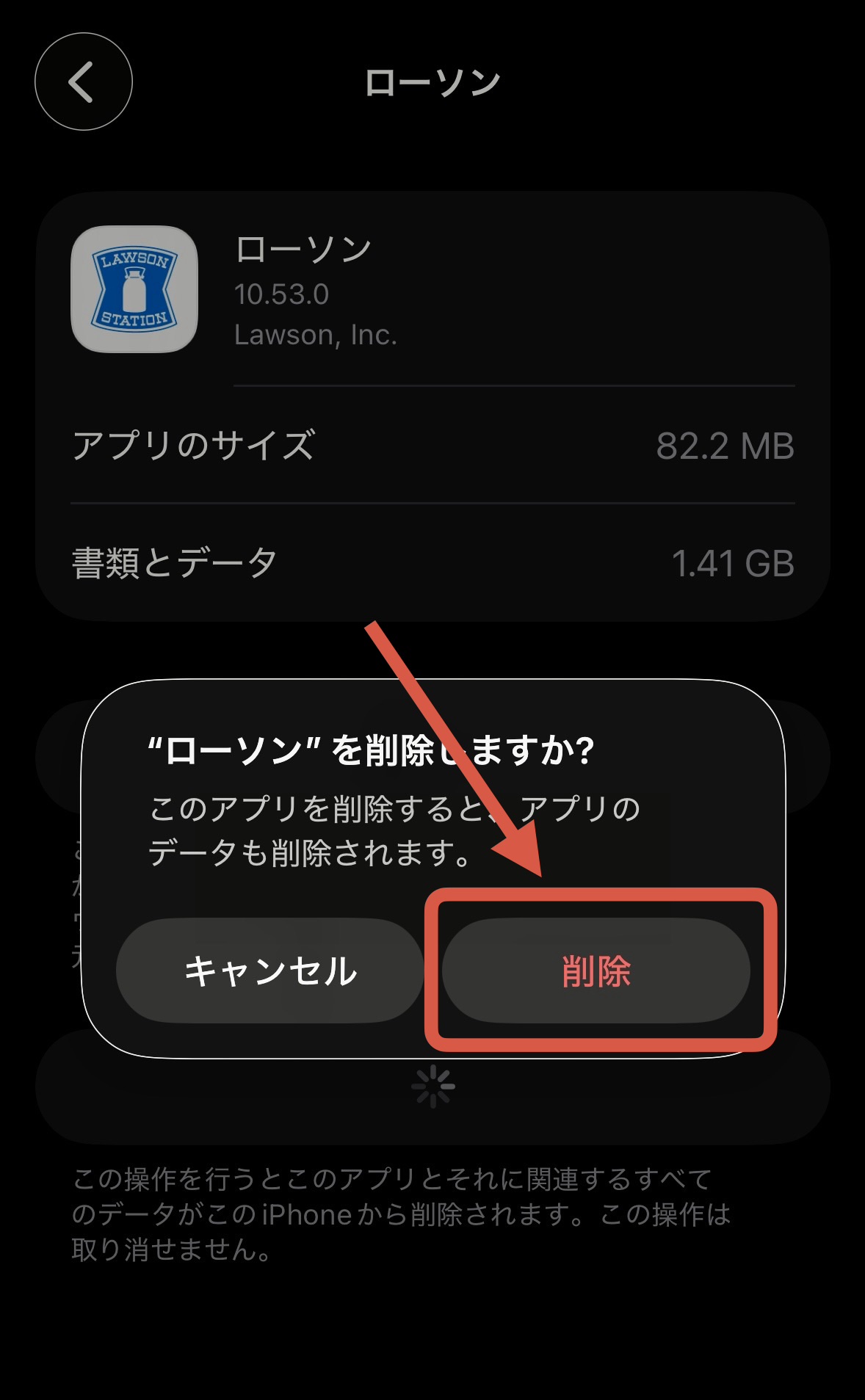
- App Storeから再インストール
- 検索欄を選択
- 再インストールしたいアプリ名を入力
- アプリ名の右側のダウンロードのマークをクリック
■ 注意点
- ログイン情報が消えるアプリもある
- ゲーム内データが消える場合がある
- 削除したアプリは、その場ですぐ再インストールすると忘れにくい
アプリに「キャッシュ削除」機能がある場合
LINE、X(Twitter)、Instagram、YouTubeなどは、アプリ内でキャッシュ削除が可能です。
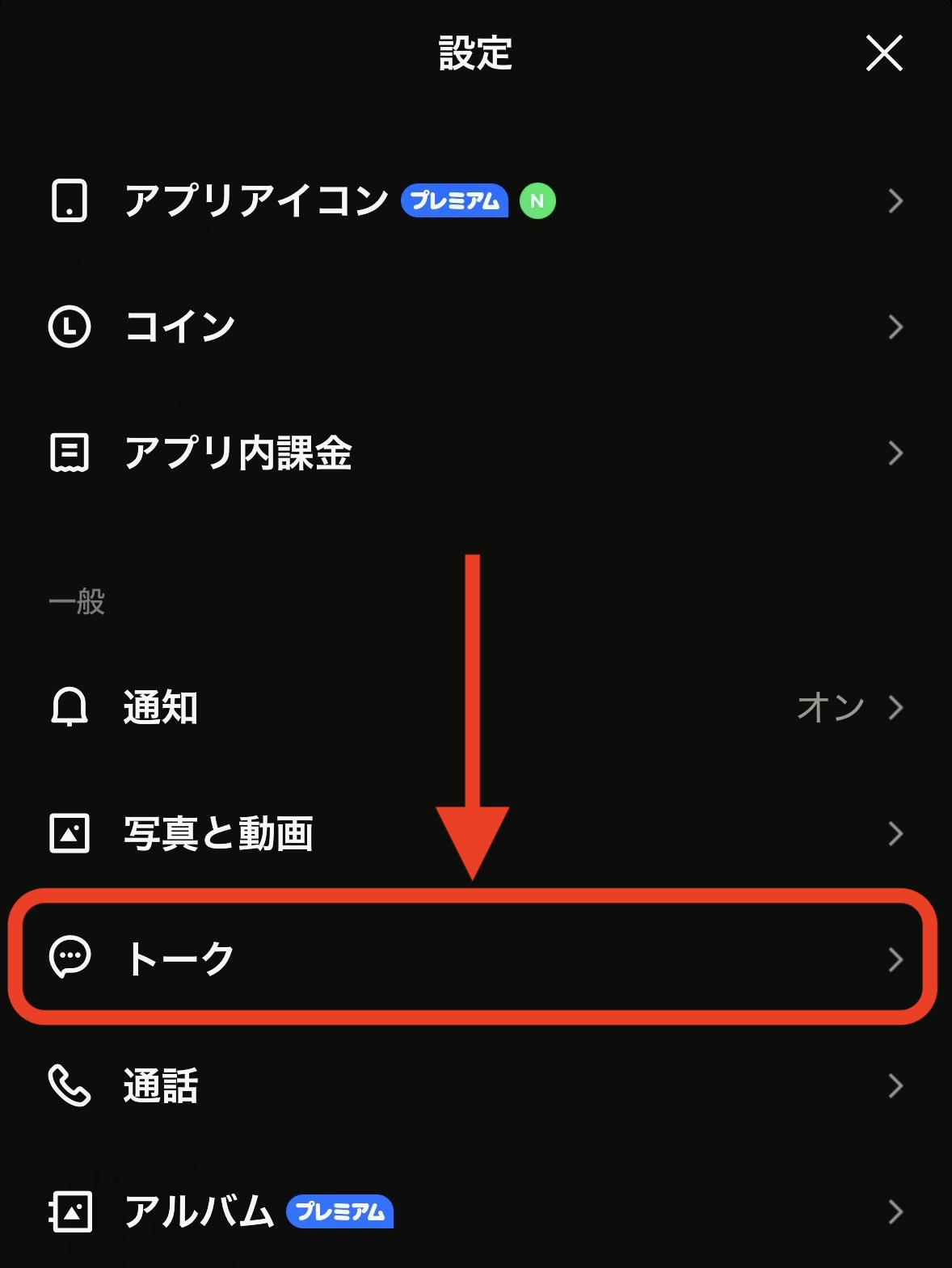
■ 例:LINEのキャッシュ削除
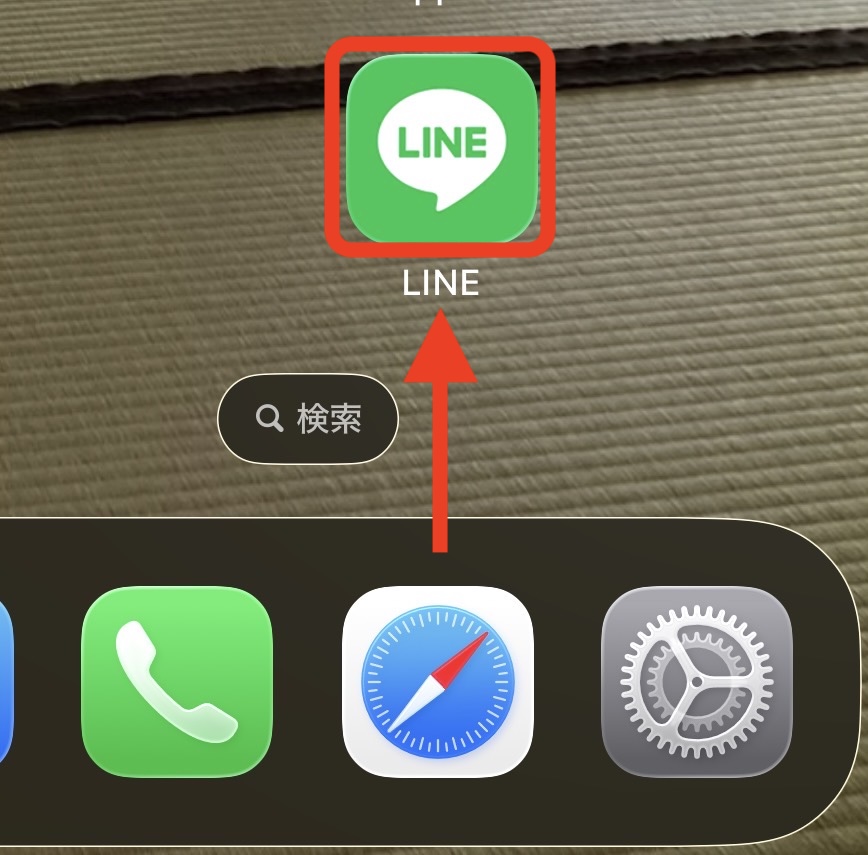
- LINEアプリを開く
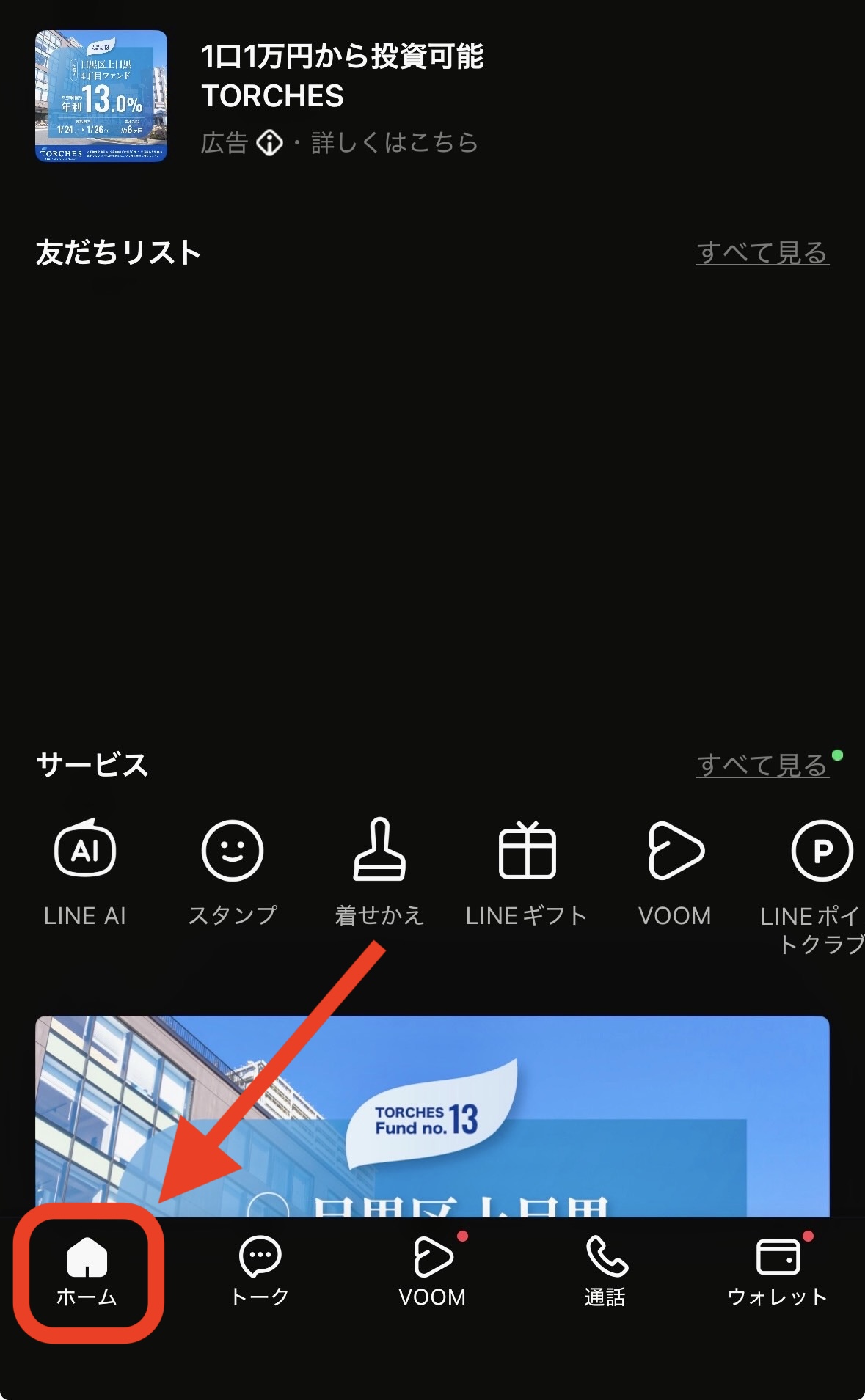
- 画面の下から「ホーム」を選択
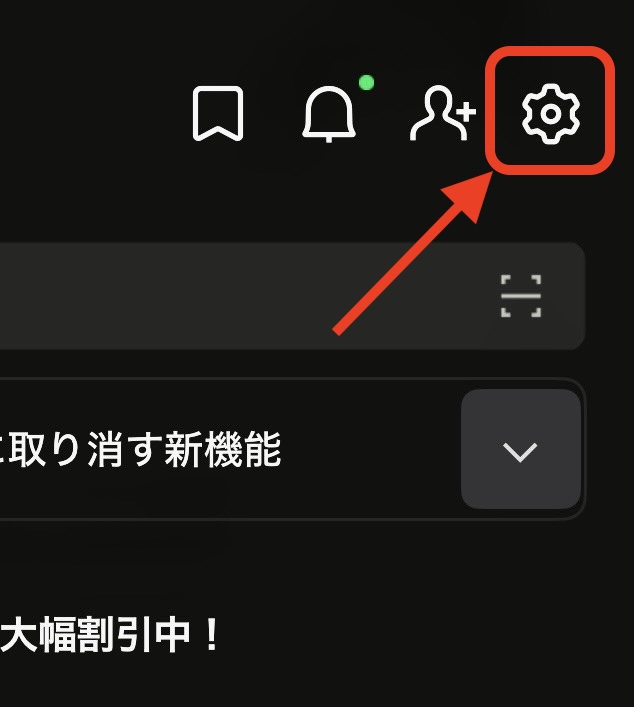
- 右上の歯車のマークを選択
- 「トーク」を選択
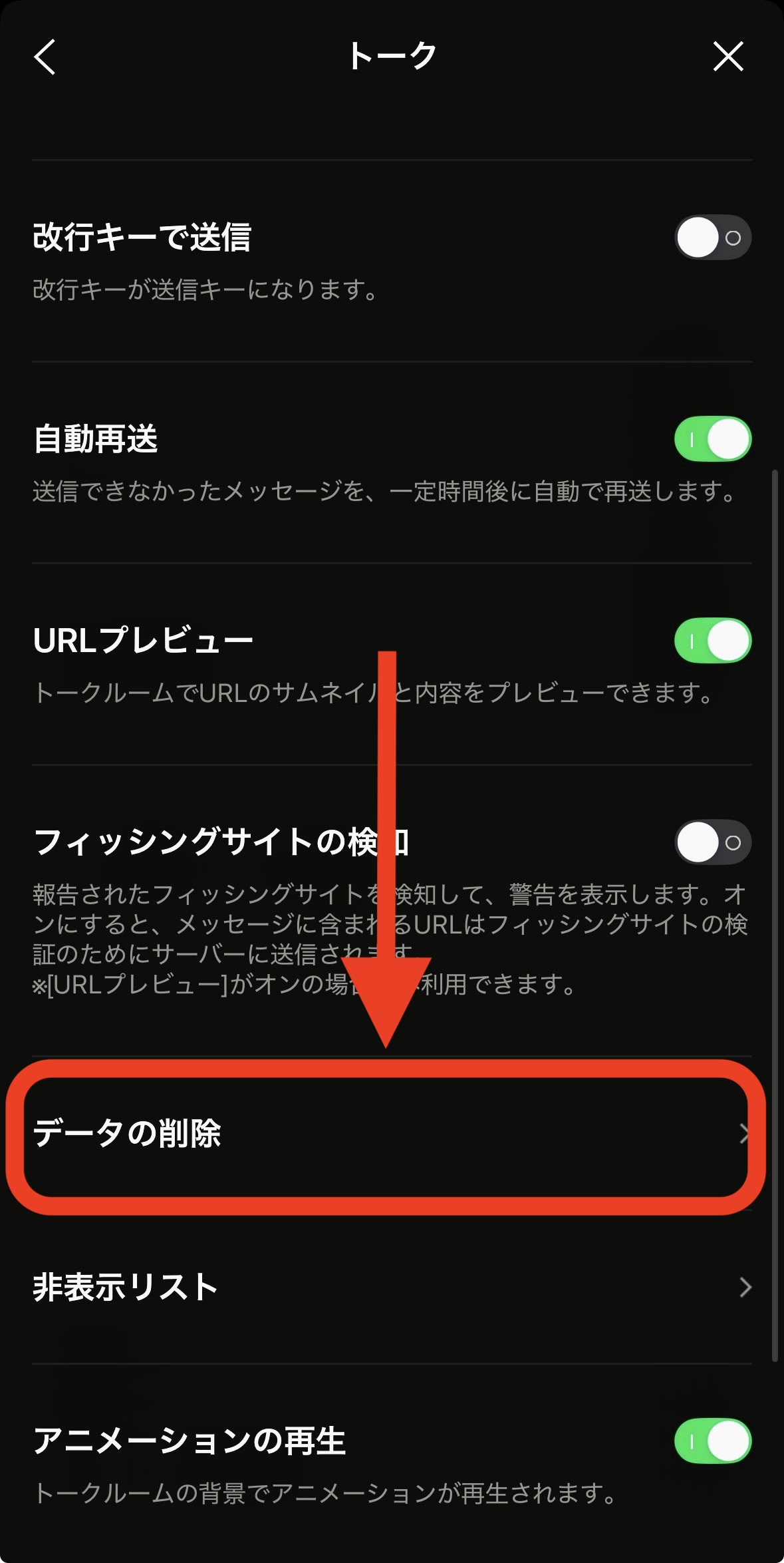
- 下にスクロールして「データの削除」を選択
- キャッシュのみ選んで削除
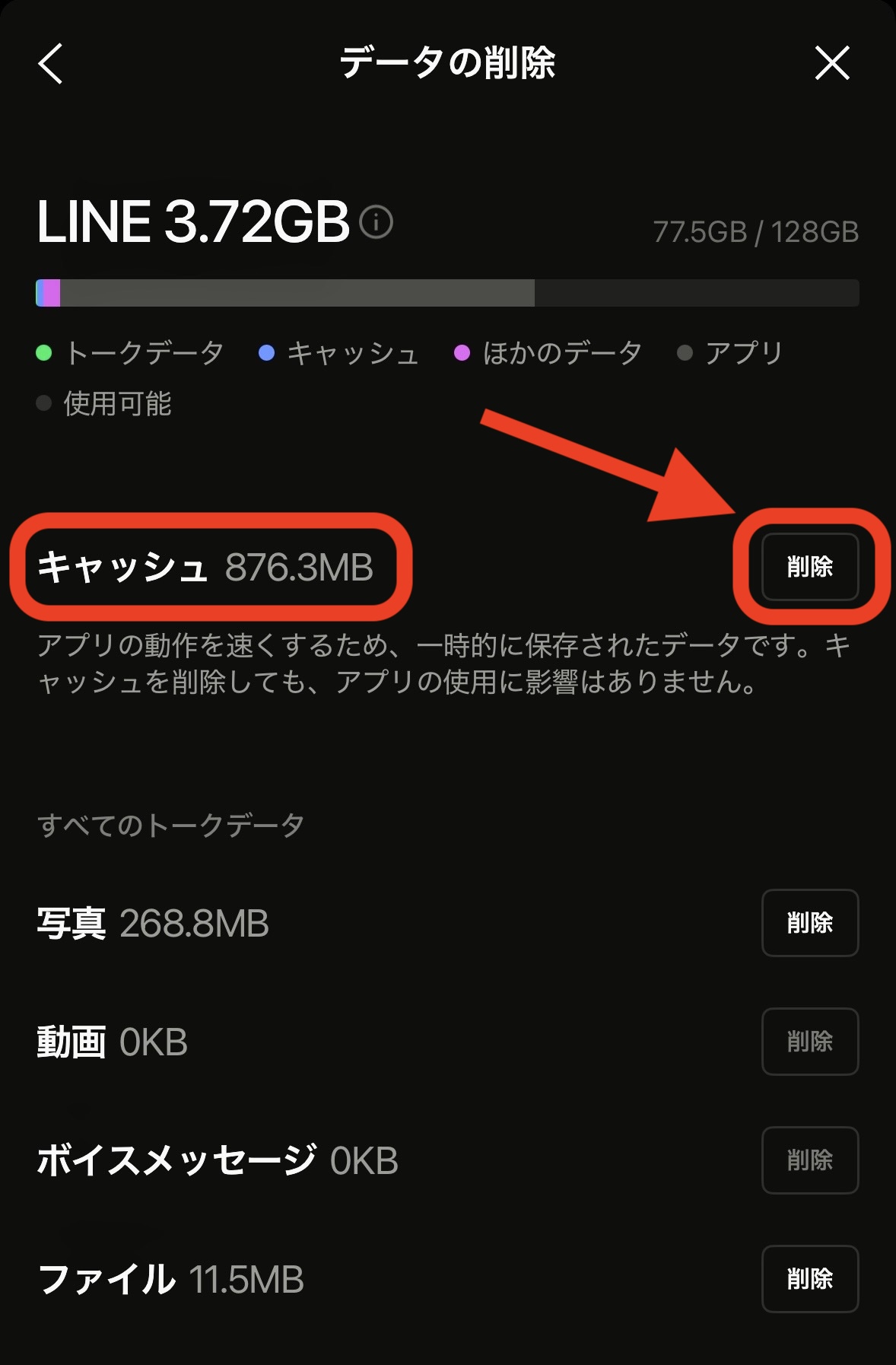
■ キャッシュ削除前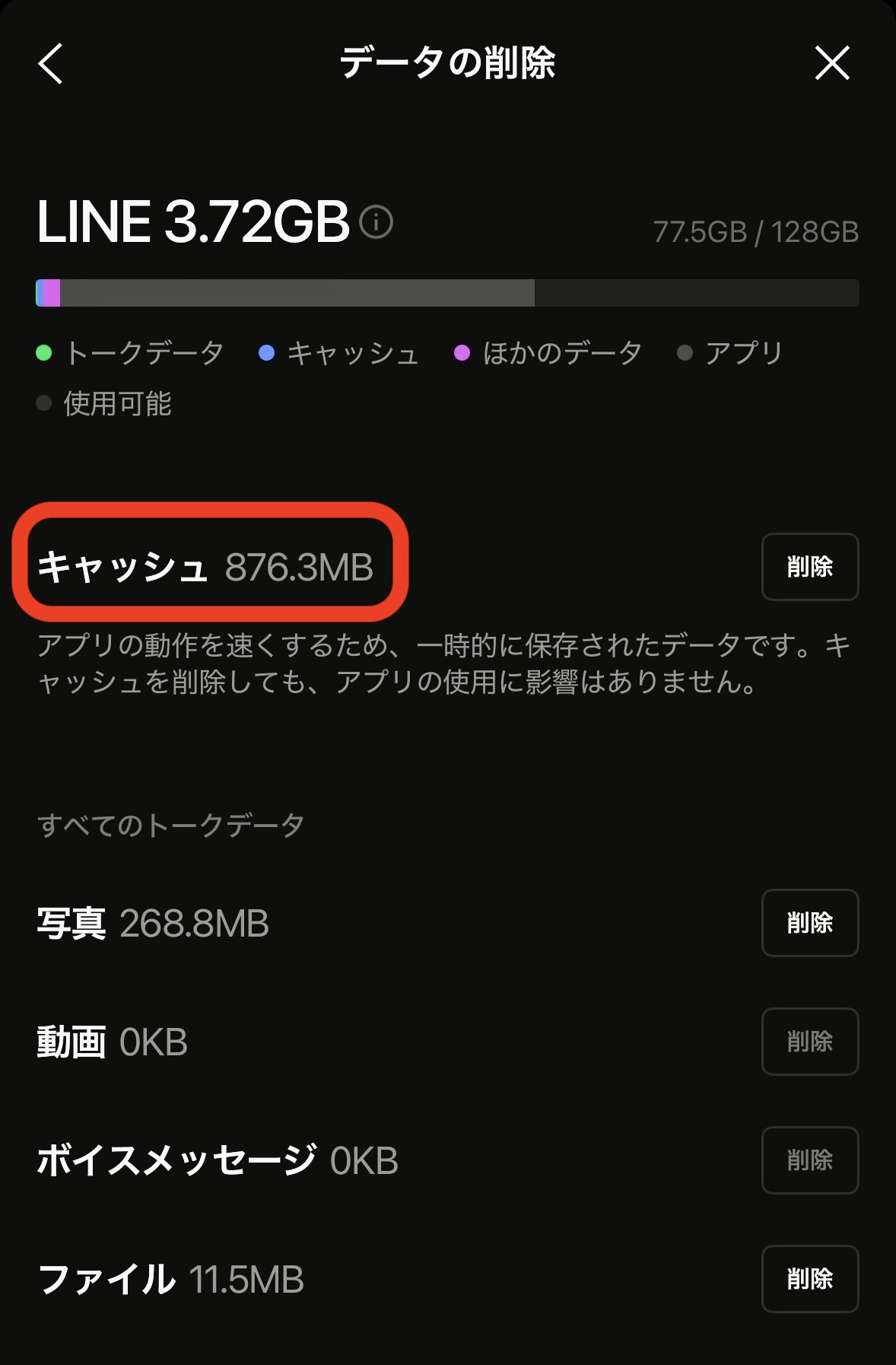
■ キャッシュ削除後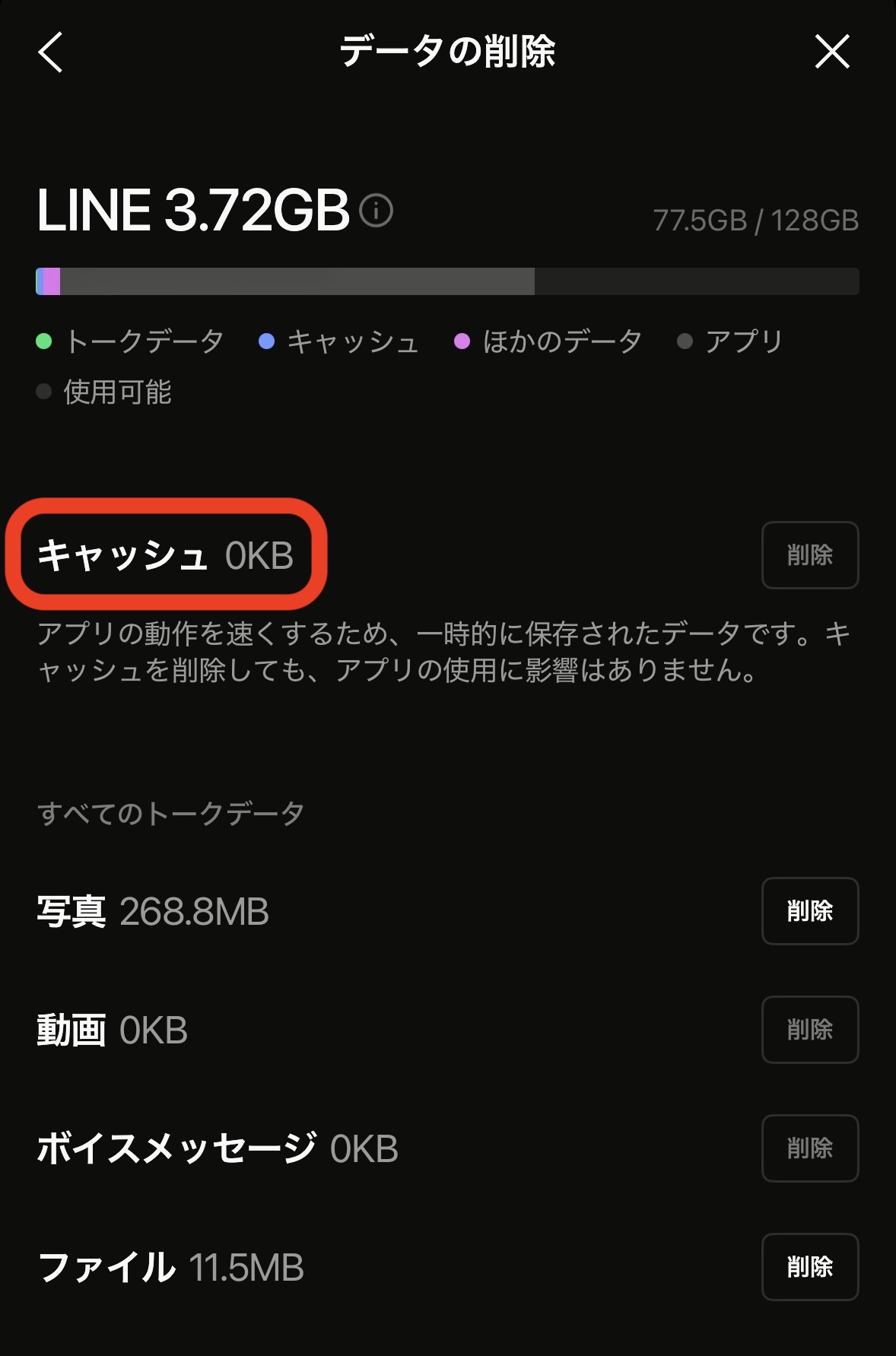
アプリごとに手順は異なりますが、設定画面に「キャッシュ」「ストレージ」「データ削除」などの項目がある場合が多いです。
Safariのキャッシュ削除
Safariは、iPhoneの設定からキャッシュ削除ができます。
■ 手順
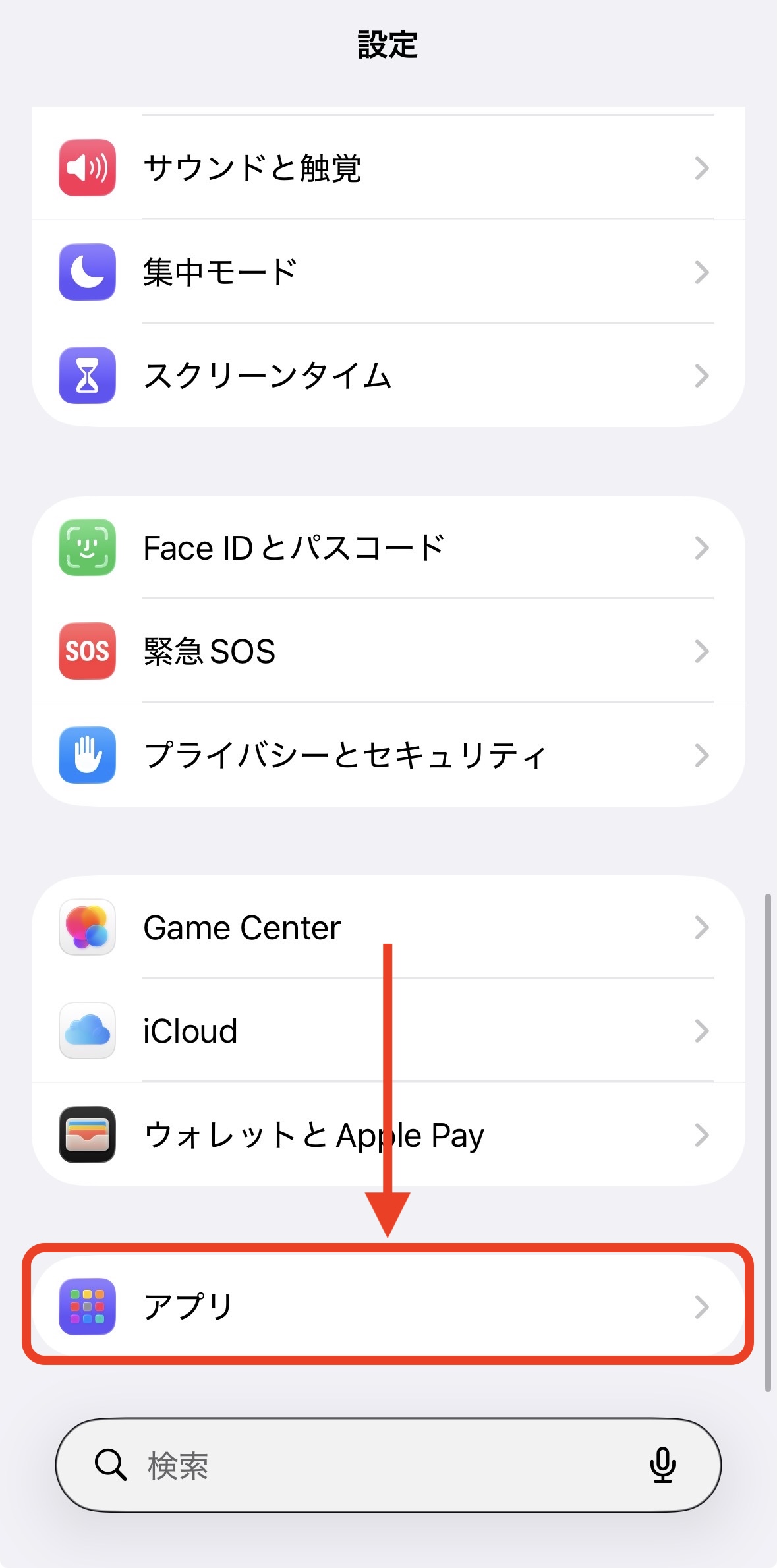
- 設定 をクリック
- 下にスクロールして「アプリ」を選択
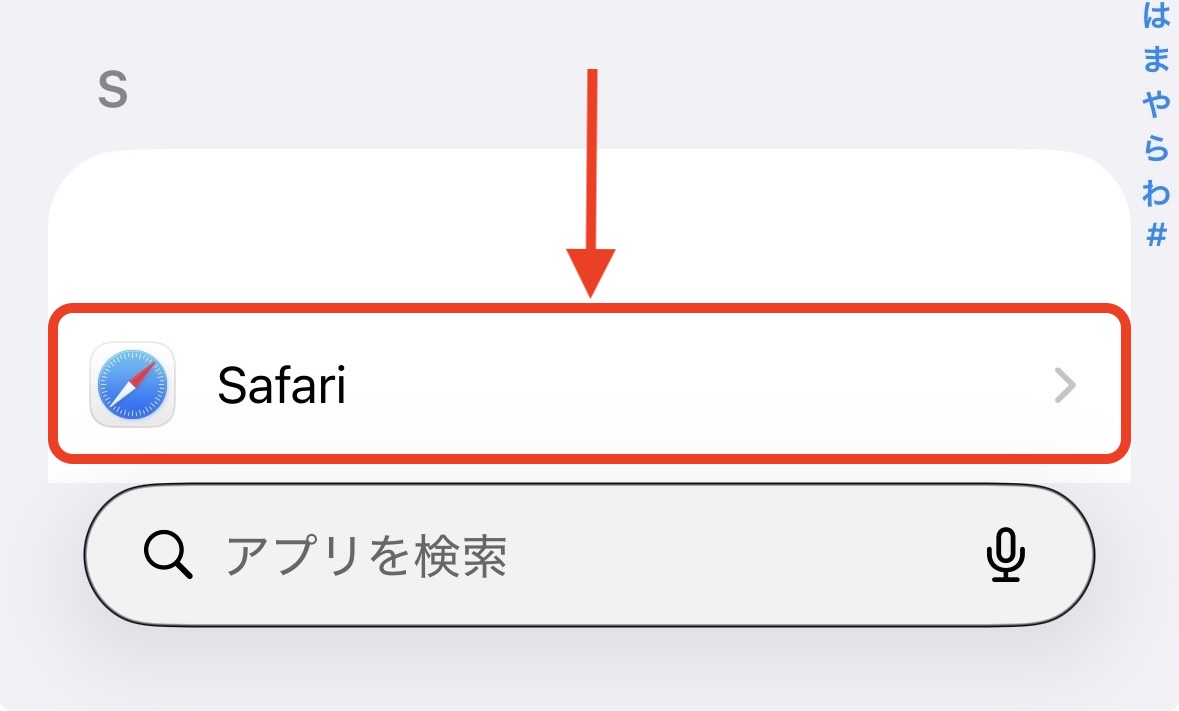
- Safariを選択
- 下にスクロールして「履歴とWebサイトデータを消去」選択
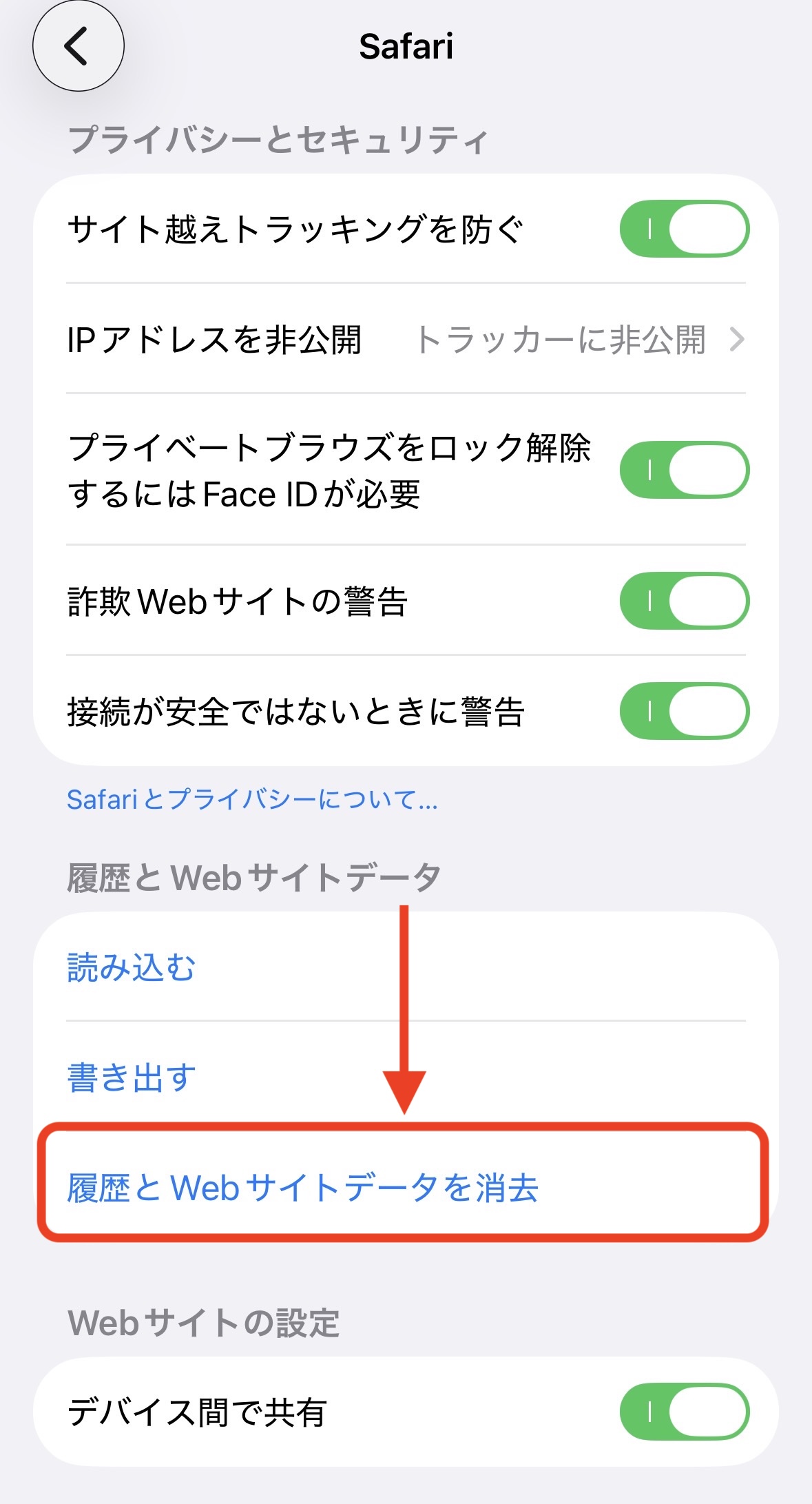
- 削除する期間を選択
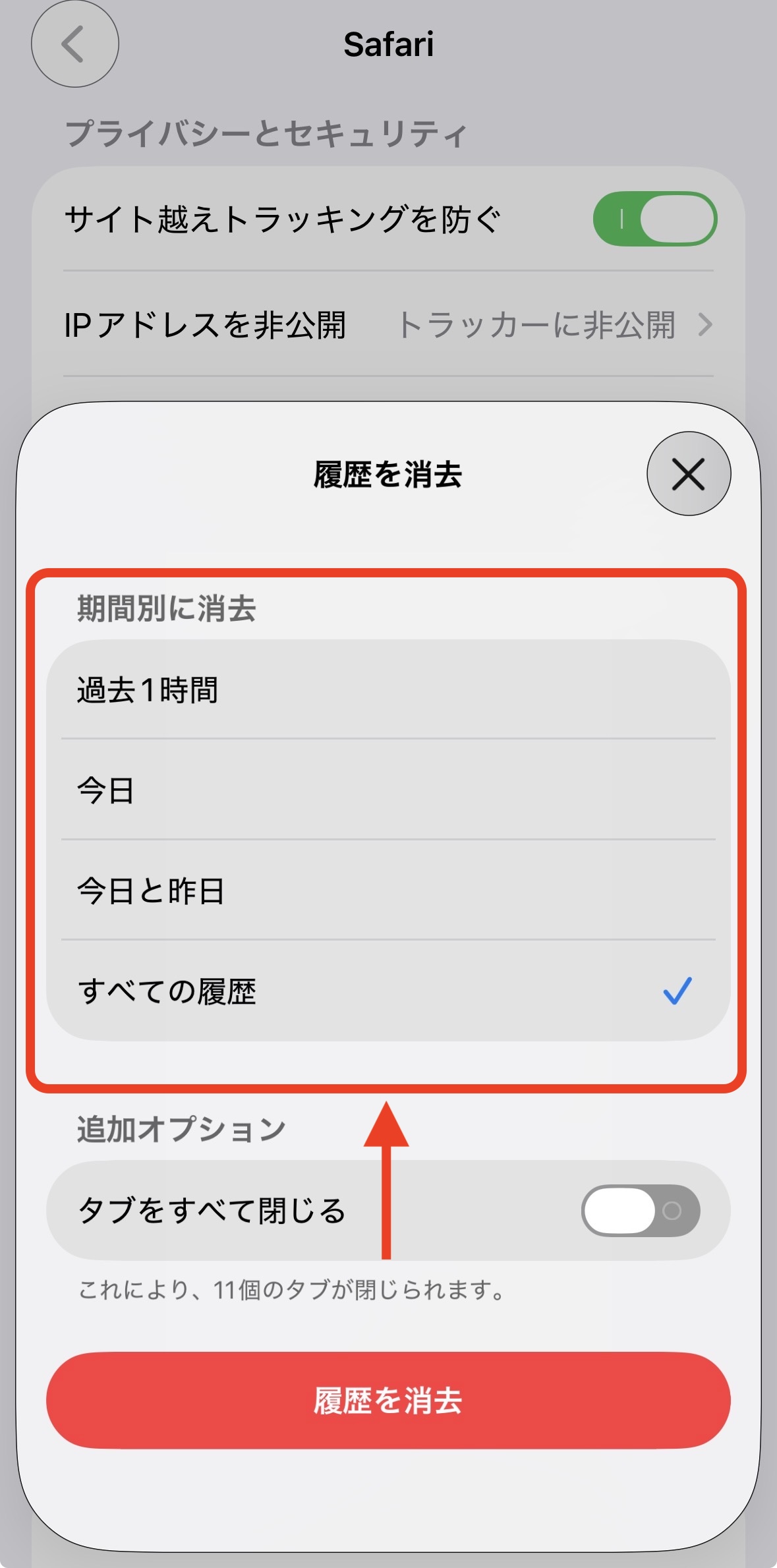
- 「履歴を消去」を選んで削除
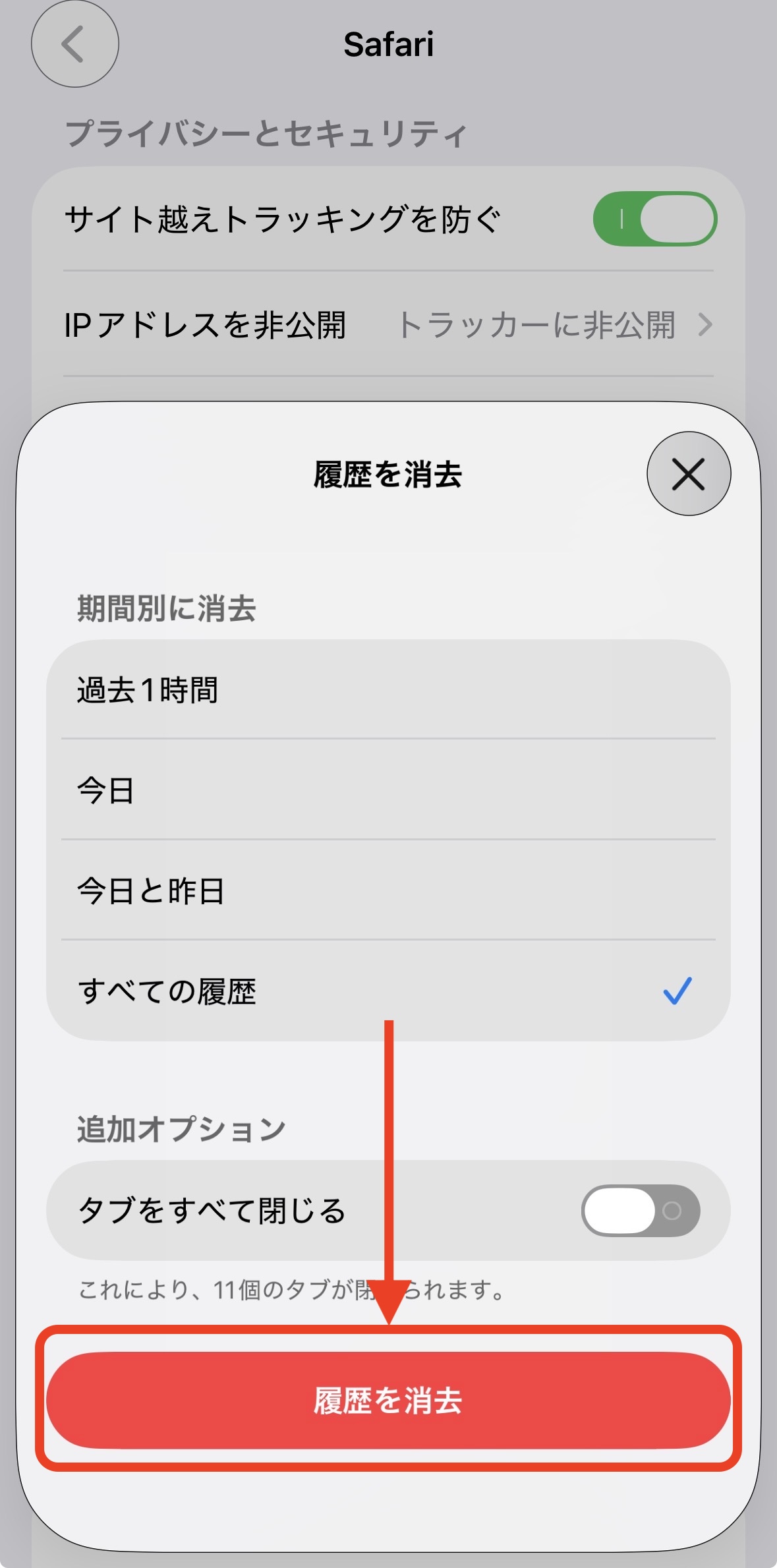
Safariが重いと感じたら、ここを試すのがおすすめです。
まとめ
ストレージの空き容量が不足している際は、ぜひ一度キャッシュの削除を試してみてください。
キャッシュを削除した直後は一時データがないため、読み込みが必要になる場合があり、アプリの動作が遅く感じたり通信量が増える場合があります。
また、頻繁にキャッシュ削除を行うのは手間がかかるため、ストレージが不足してきたタイミングで行うのがおすすめです。