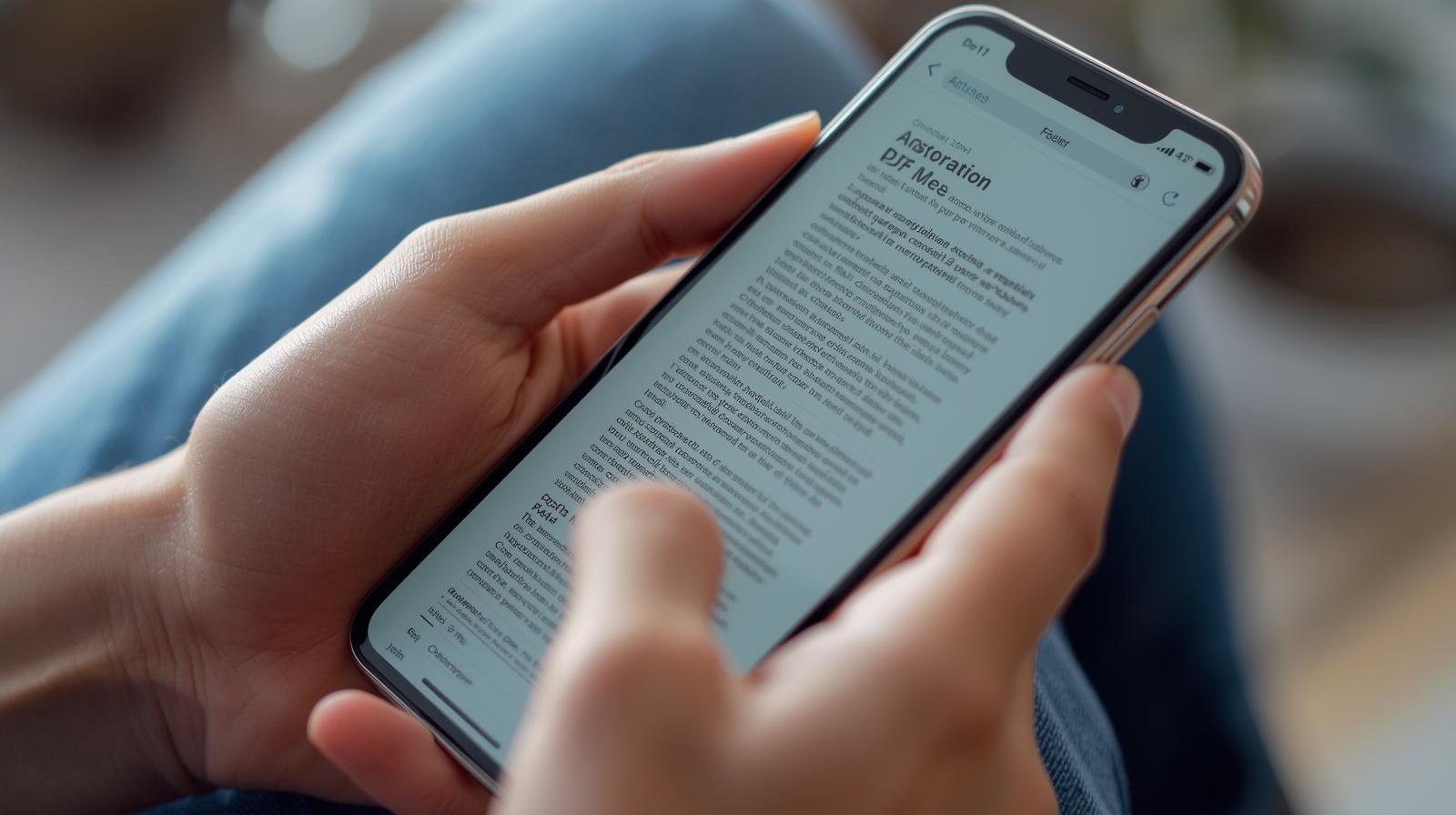

iOS 26 のアップデートにより、iPhone に 「プレビュー」アプリが標準搭載されました。
PDF を開くたびに勝手に起動するため、私は毎回戸惑っています。
正直なところ、プレビューアプリがなかった頃のほうが直感的で使いやすかったと感じる事も多々あります。
しかし、紙の書類をスキャンして PDF 化したり、閲覧・編集を iPhone で手っ取り早くできる点は便利だと感じます。
まずは「プレビュー」アプリを活用してみて、煩わしいと感じる場合は思い切って削除してしまうのも良いかもしれません。
iPhone「プレビュー」アプリでできること
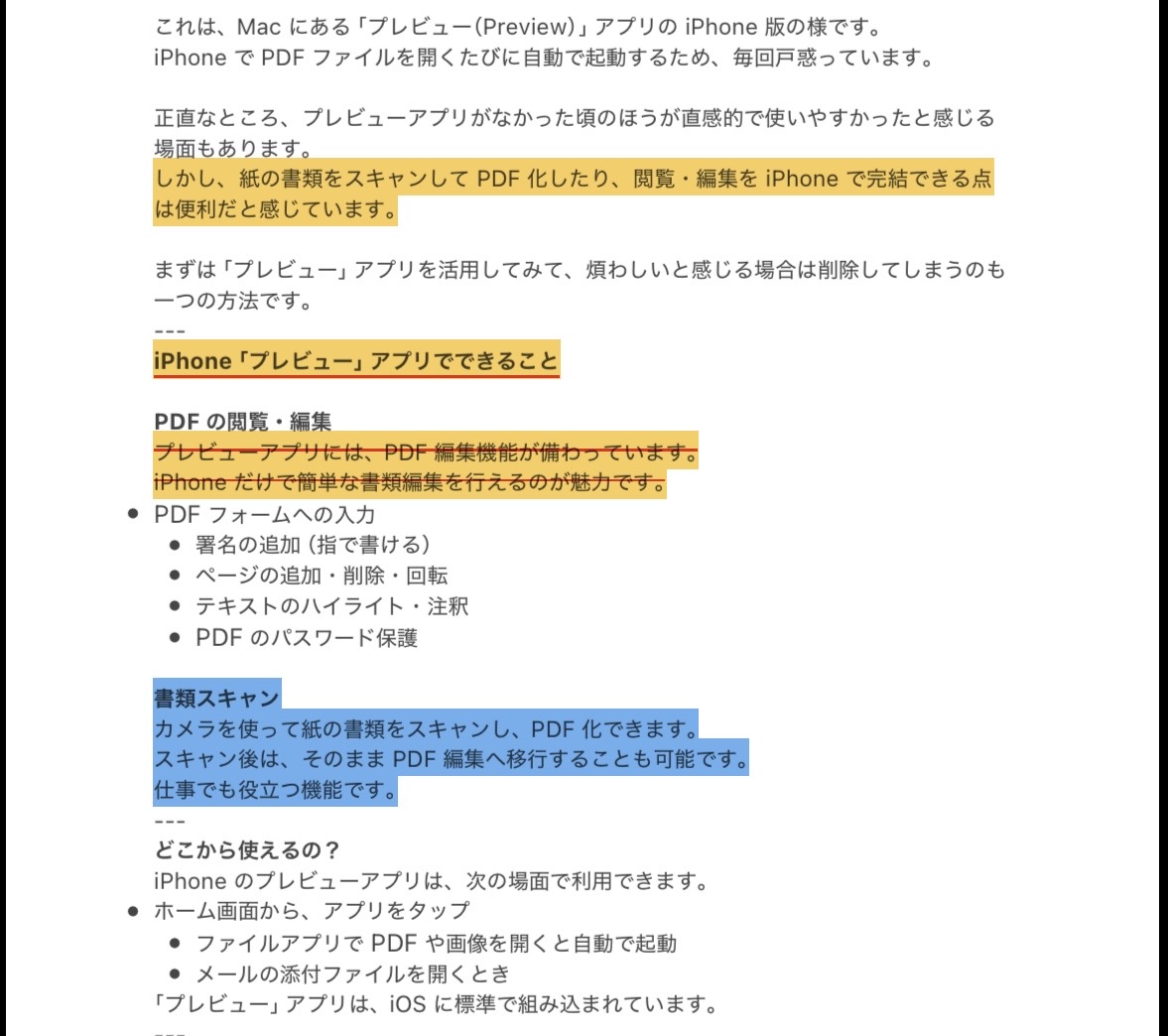
PDF の閲覧・編集
プレビューアプリには、PDF 編集機能が備わっています。
iPhone で簡単な書類編集を行える点が魅力です。
- PDF フォームへの入力
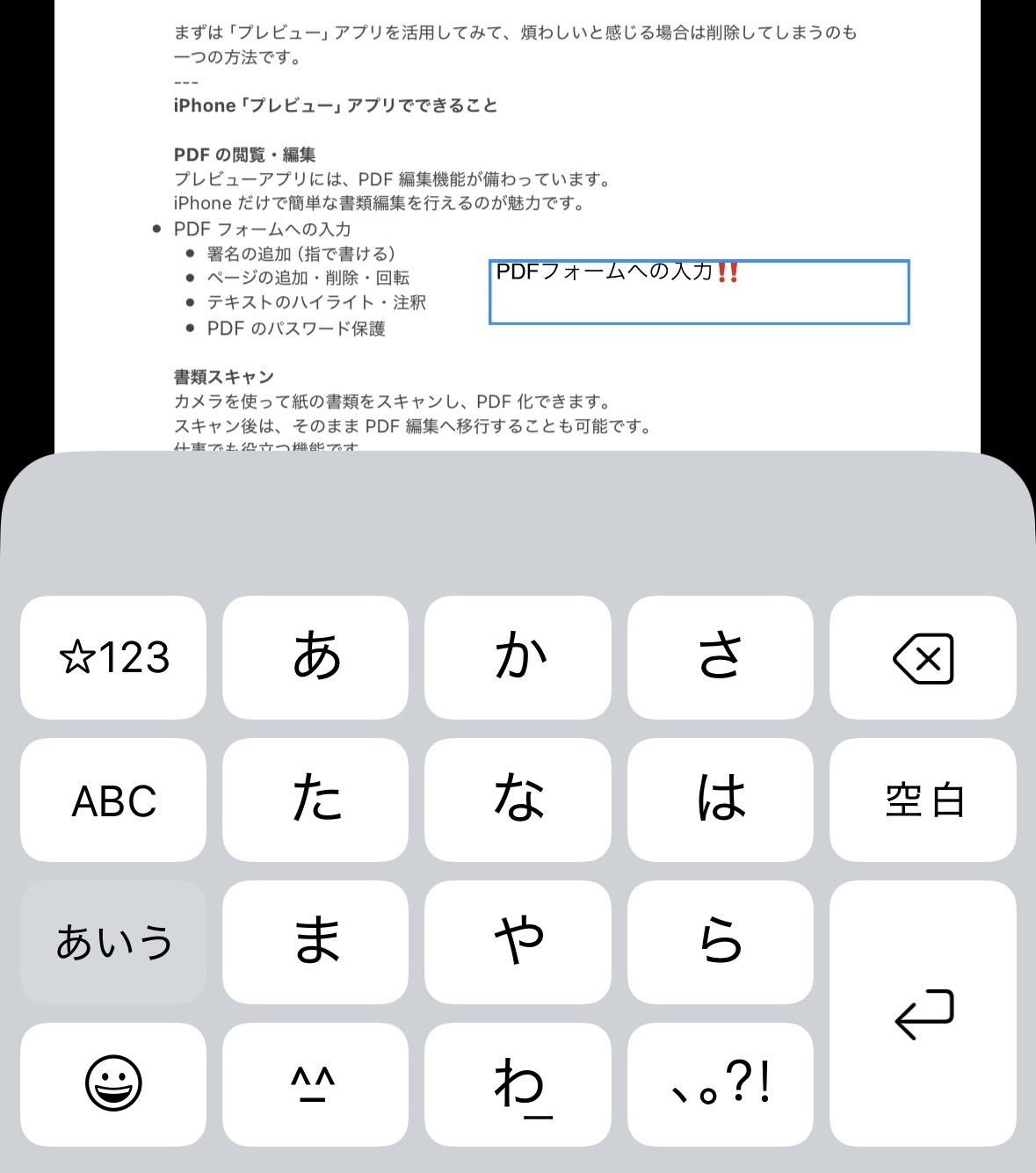
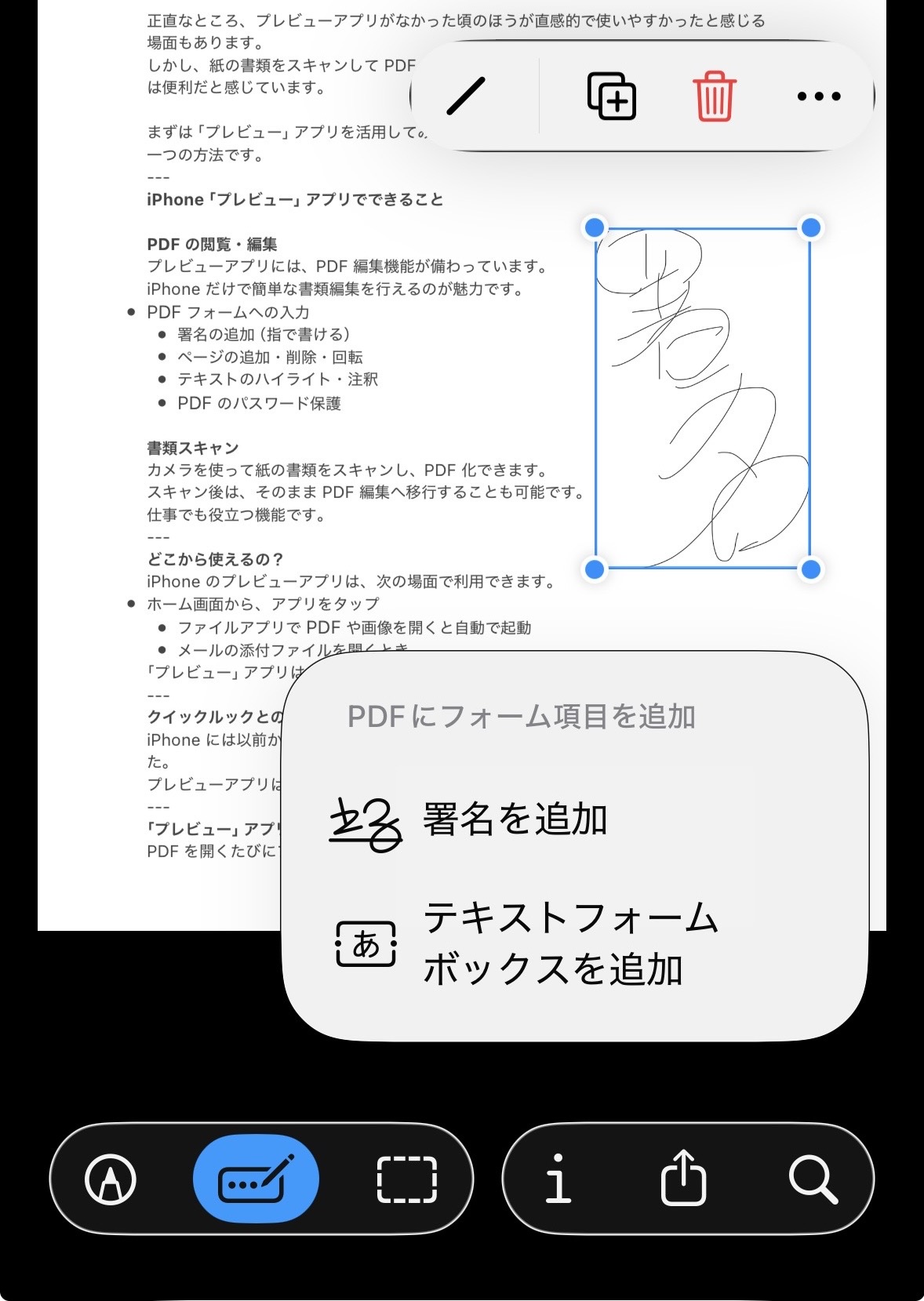
- 署名の追加(指で書ける)
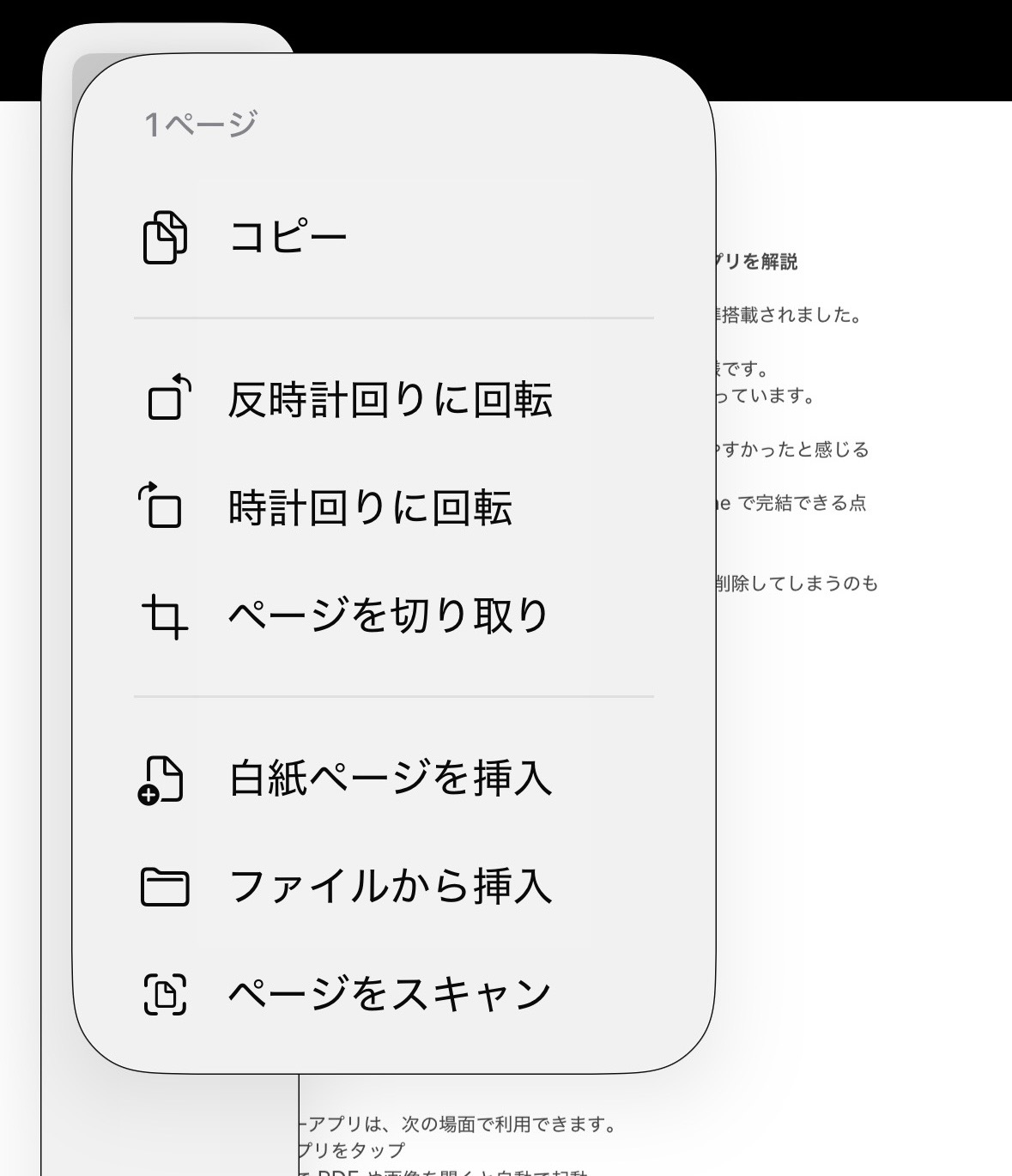
- ページの追加・削除・回転
- テキストのハイライト・注釈
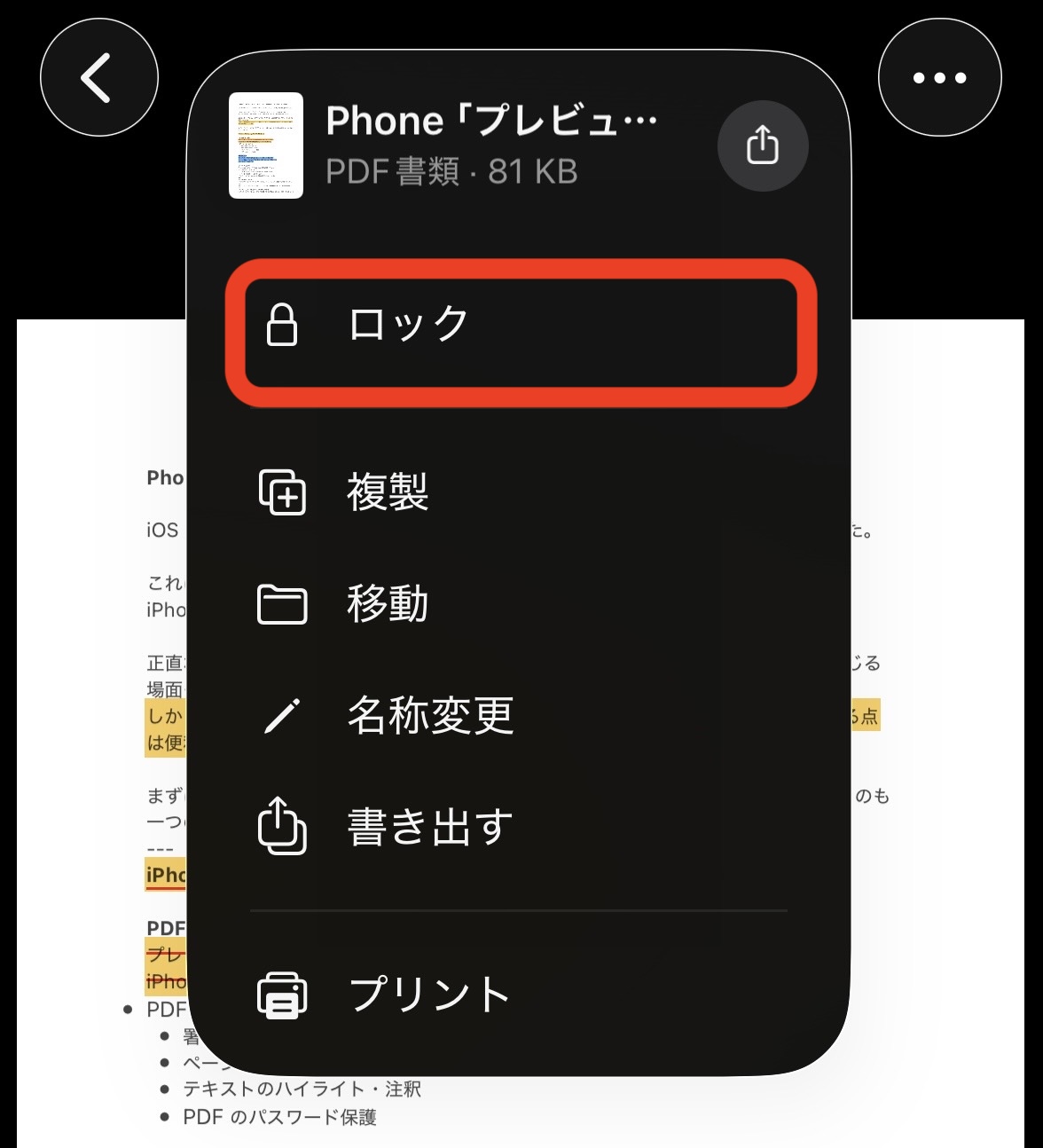
- PDF のパスワード保護
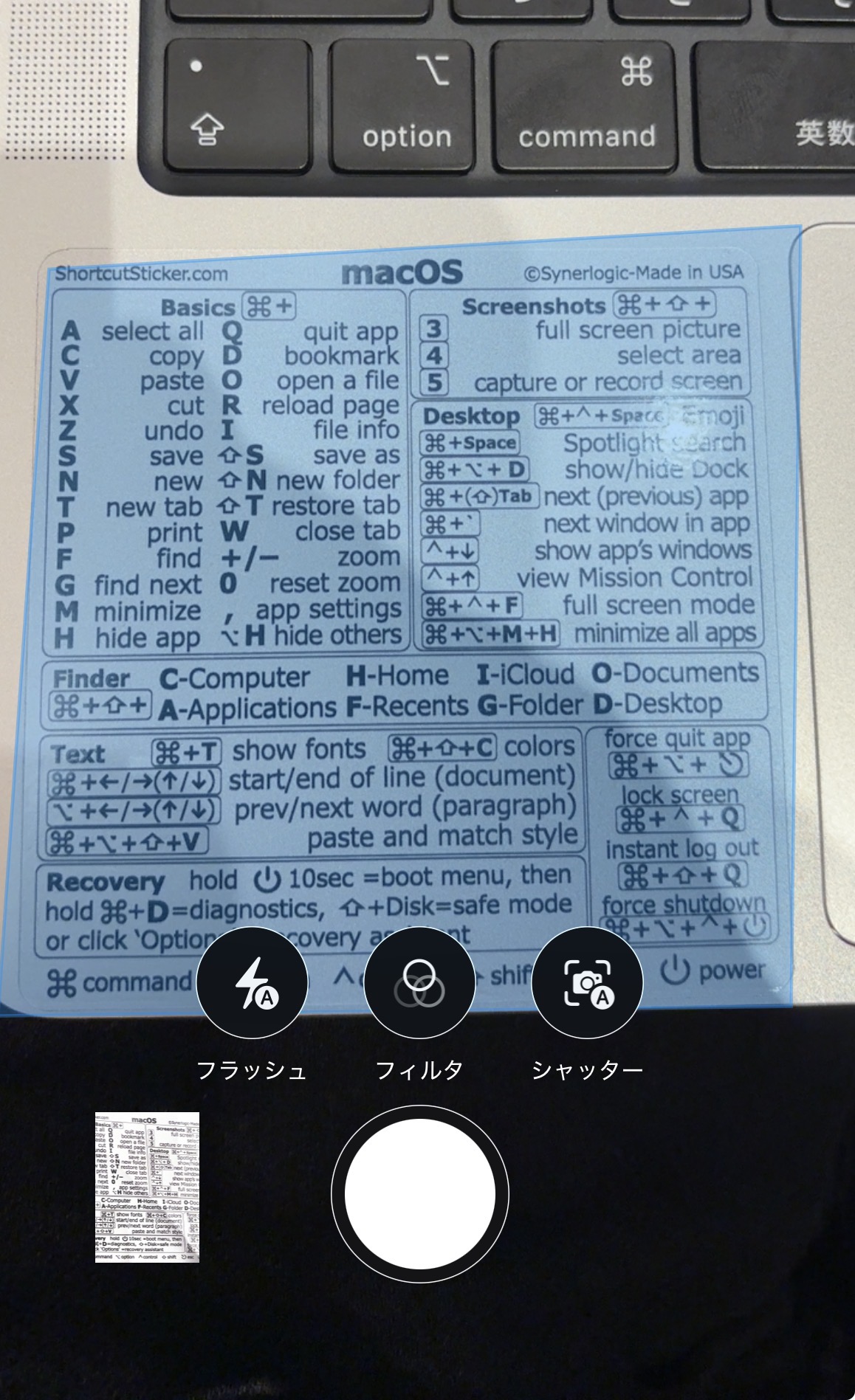
書類スキャン
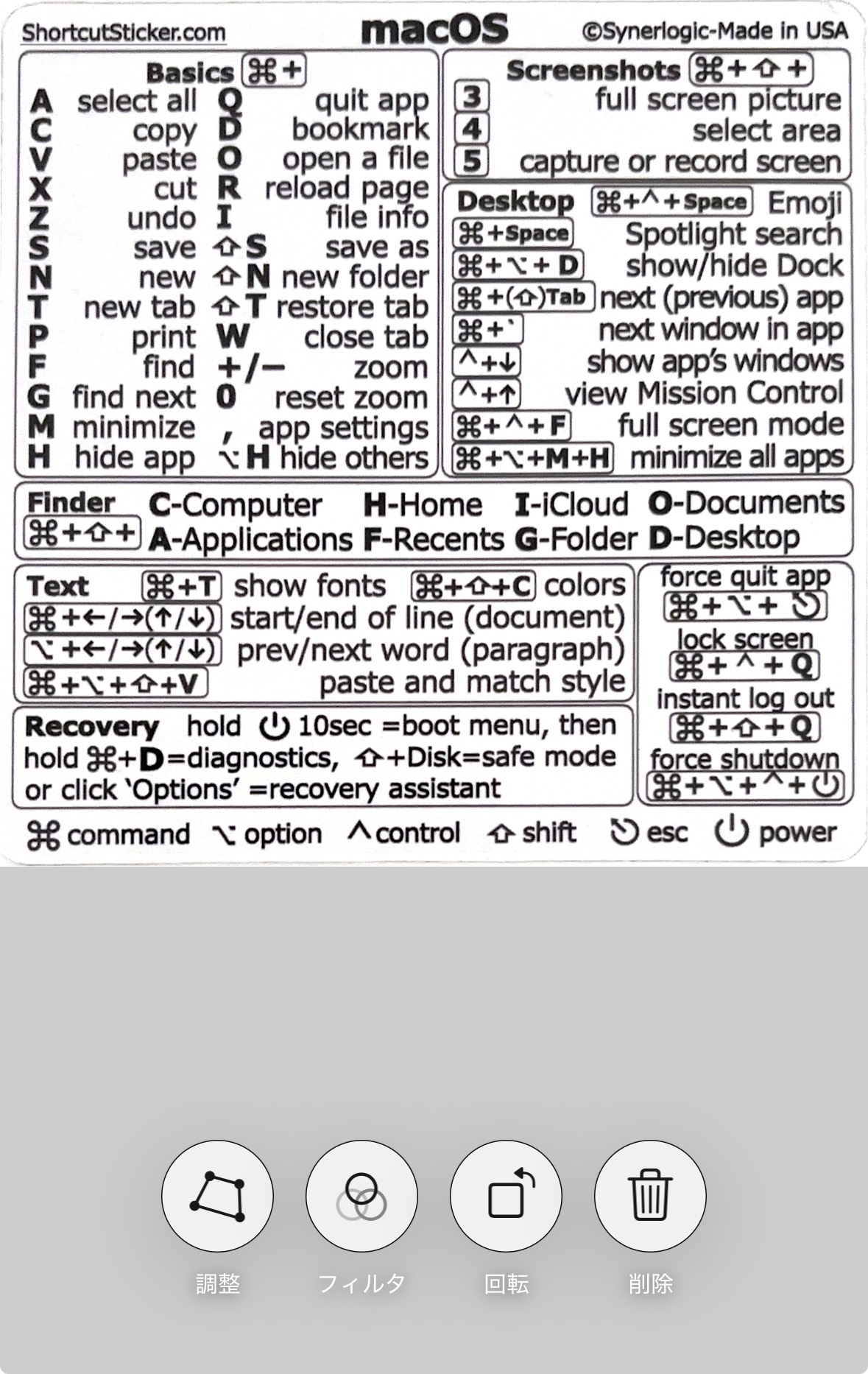
- カメラを使って紙の書類をスキャンし、PDF 化できます。
- スキャン後は、そのまま PDF 編集へ移行することも可能です。
どこから使えるの?
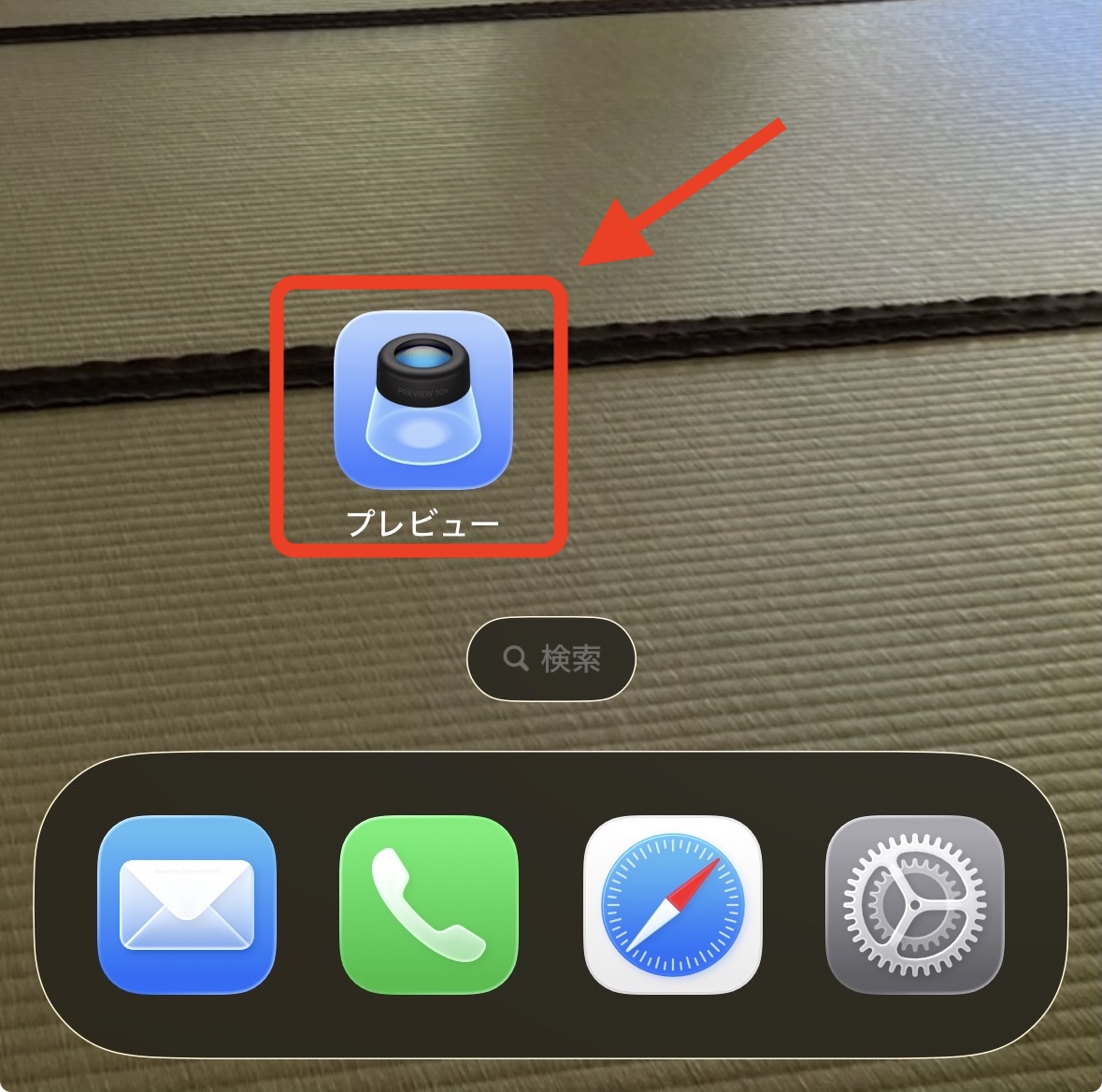
iPhone のプレビューアプリは、ホーム画面から直接起動するか、
PDFを開く時に自動で起動します。
- ホーム画面のプレビューアプリのアイコン
クイックルックとの違い
iPhone には以前から「クイックルック(Quick Look)」という簡易表示機能があり、プレビューアプリはその上位版として、より多くの編集機能を備えている点が特徴です。
「プレビュー」アプリが起動するのが煩わしい場合
PDF を開くたびにプレビューアプリが起動するのが気になる場合は、削除することもできます。
削除方法は、プレビューアプリのアイコンを長押しして「削除」を選ぶだけです。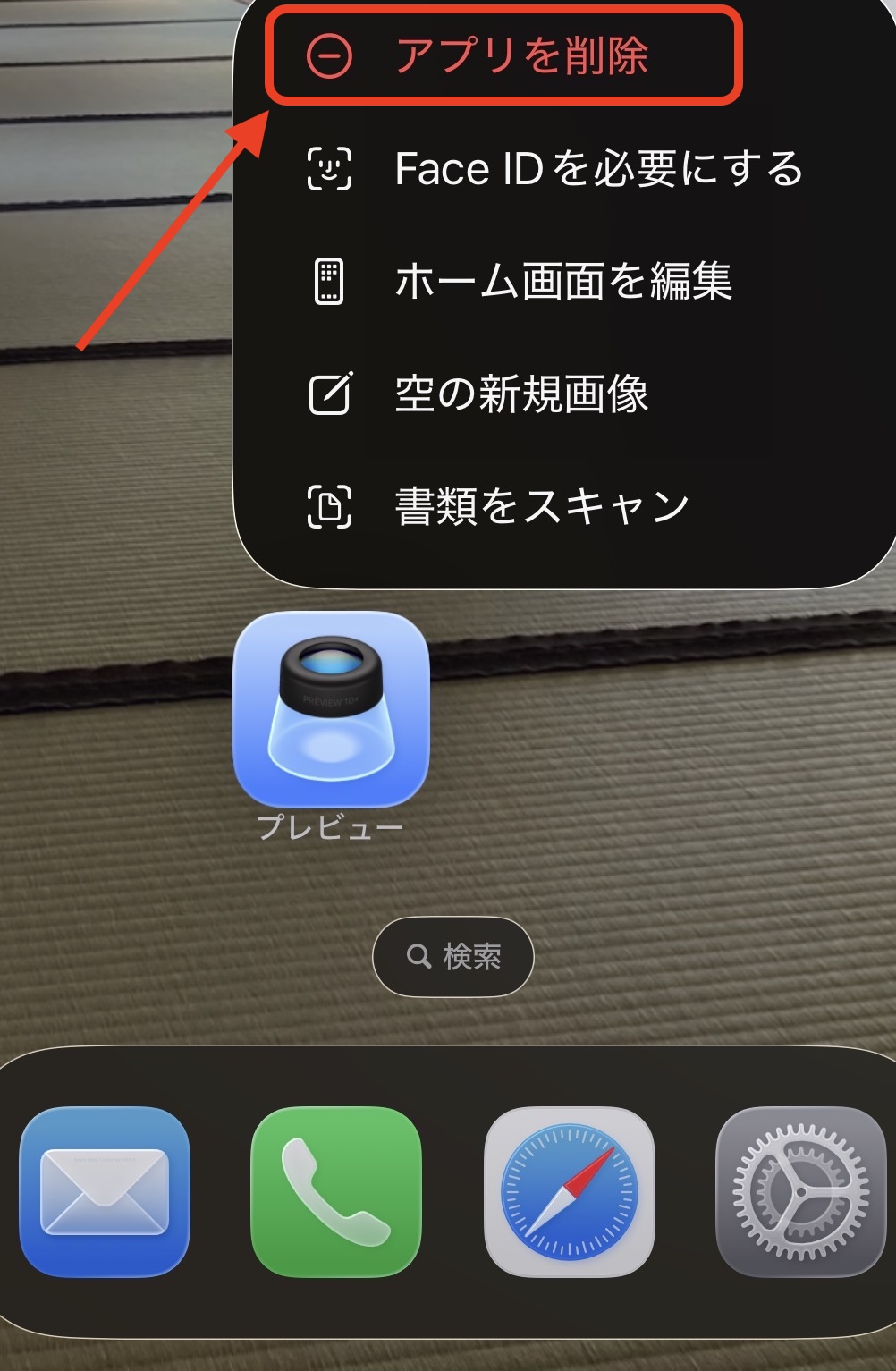
まとめ
iPhone に追加された「プレビュー」アプリは、
PDF 編集・画像加工・スキャンなどを手軽に行えるツールです。
もし PDF を開いたときに煩わしさを感じる場合は、削除するという選択もあります。
用途に合わせて、うまく付き合っていくのが良さそうです。