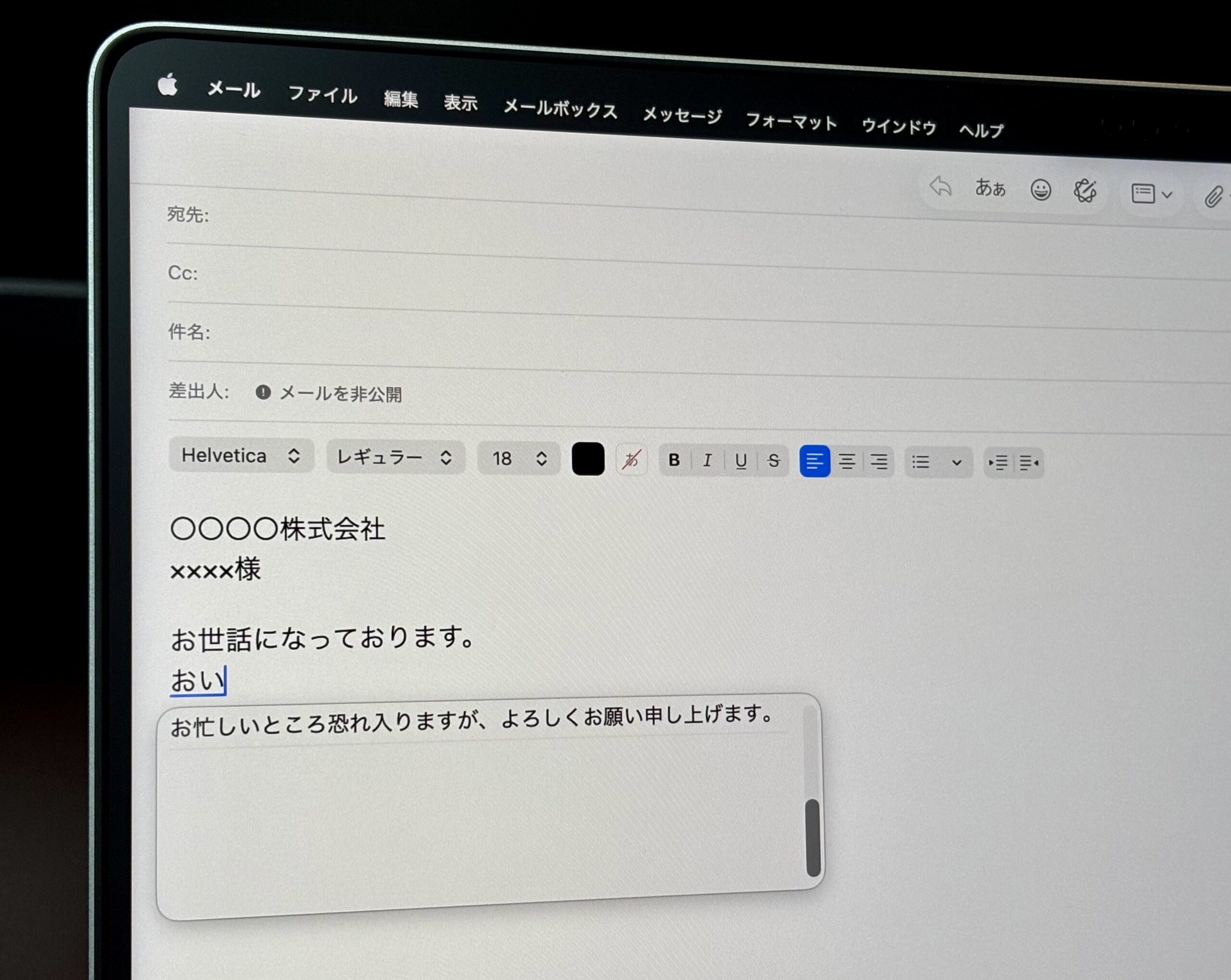

メールの定型文、ビジネスメール、AI チャットへの入力など、同じ文章を何度も入力する場面は意外と多く、毎回手入力するのは手間がかかり、作業効率も下がります。
そんなときに Mac や iPhone で役立つのが「ユーザー辞書」という機能です。
以前から便利だとは聞いていたものの、「わざわざ登録するのが面倒」という理由で使っていませんでした。
しかし、使ってみると、なぜ今まで使ってこなかったのか後悔するほど便利でした。
この記事では、Mac と iPhone でのユーザー辞書の設定方法を解説します。
ぜひ、試しに一つ登録してみて、便利さを体感してみてください。
ユーザー辞書とは?
ユーザー辞書とは、自分で登録した単語や文章を、短いキーワードで一瞬で呼び出せる機能 のことです。
例えば
- 「めあど」 → 自分のメールアドレス
- 「おい」 → お忙しいところ恐れ入りますが、よろしくお願い申し上げます。
- 「へんしん」 → 返信文章を作成してください。
- 「yt」 → YouTube
一度登録しておけば、Mac と iPhone の両方で使えるため、文章入力が圧倒的に効率化されます。
ユーザー辞書が便利な理由
① 長文を一瞬で入力できる
メールの定型文や SNS のテンプレなどを素早く呼び出せます。
② よく使う単語を自動補完
専門用語・人名・住所などを誤字なく入力できます。
③ Mac と iPhone で同期される
同じ Apple ID でログインしている端末であれば、どちらかで登録した辞書が自動で共有されます。
※ただし、iPhone から登録した場合は Mac への反映タイミングが不安定なため、Mac と iPhone の両方で使う場合は Mac から登録することをおすすめします。
Mac でのユーザー辞書の設定方法
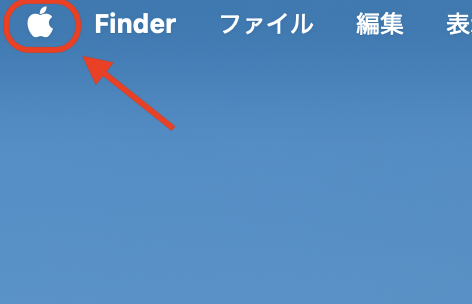
1. 画面上部のメニューバーから、左側の「」マークをクリック
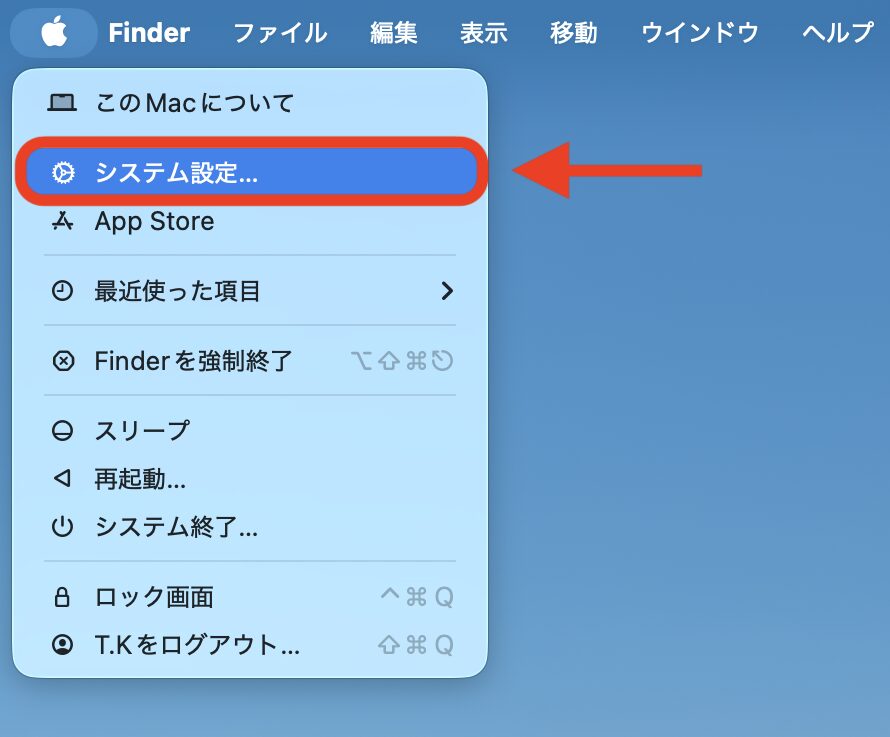
2.「システム設定」を選択
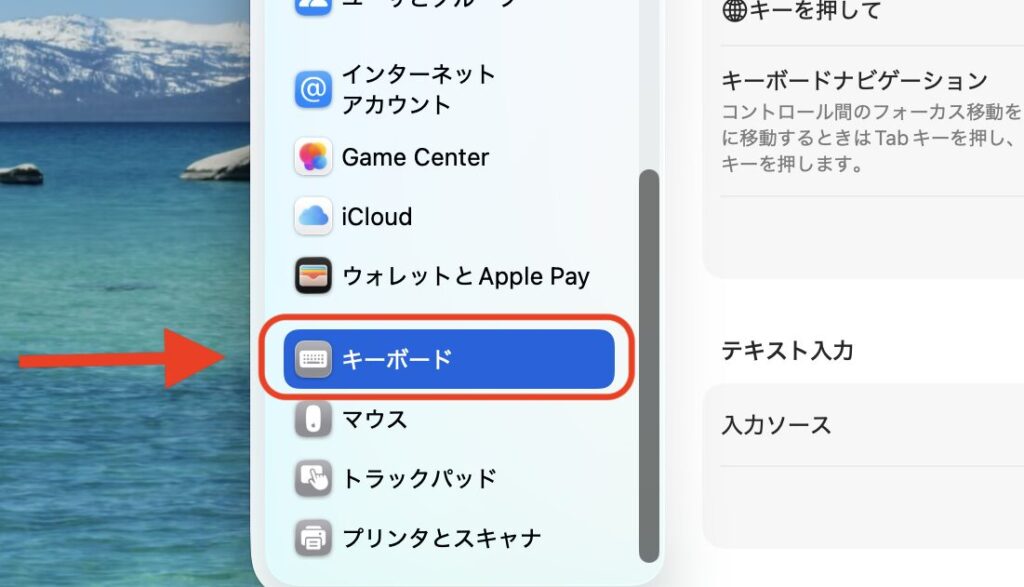
3. 左側の項目を下にスクロールして「キーボード」を選択
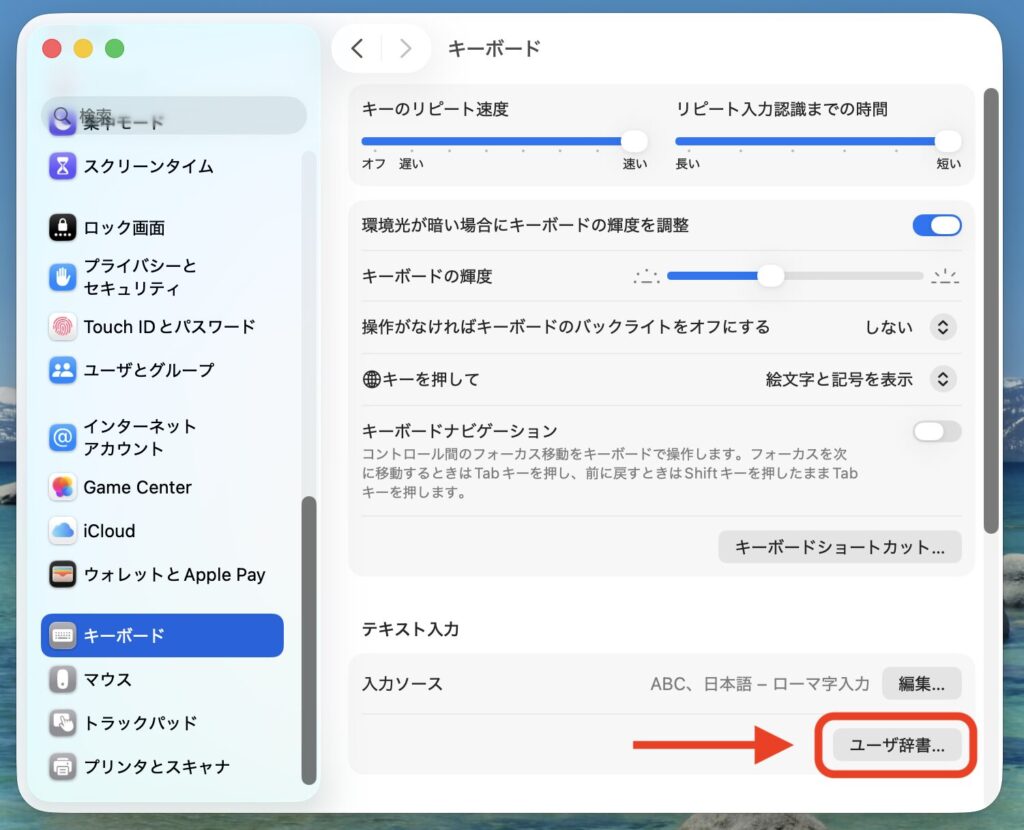
4. 右側の「テキスト入力」の項目の「ユーザー辞書」を選択
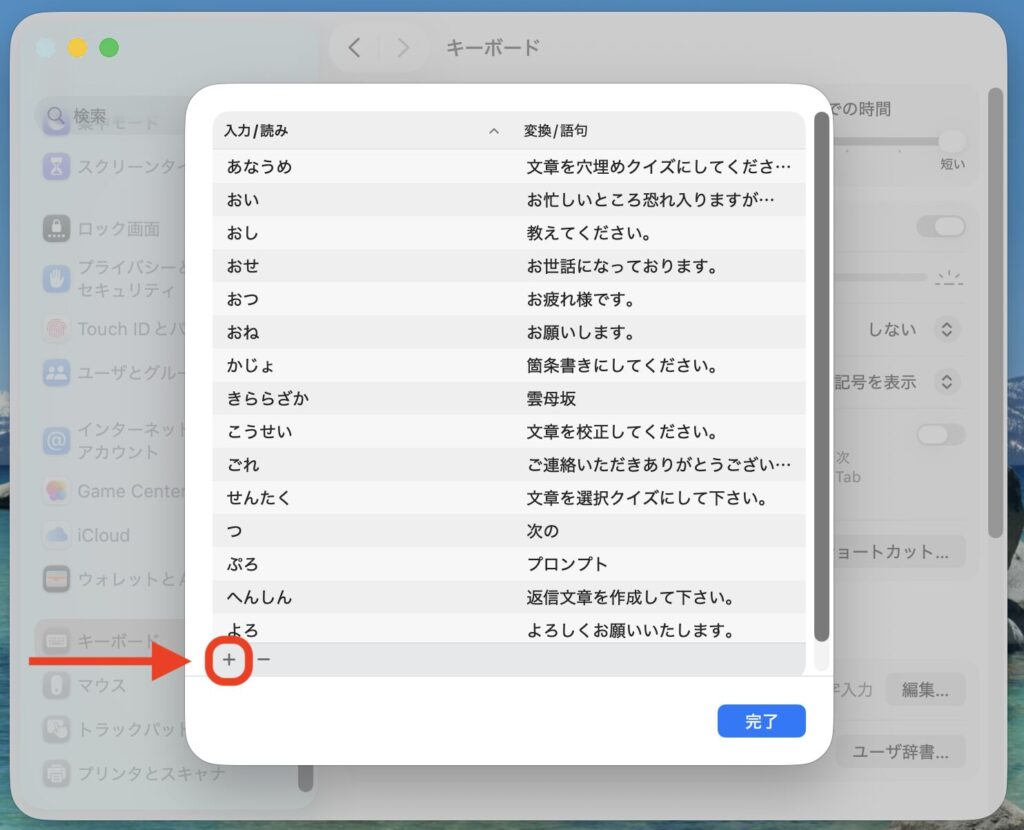
5.「+」ボタンで登録画面を開く
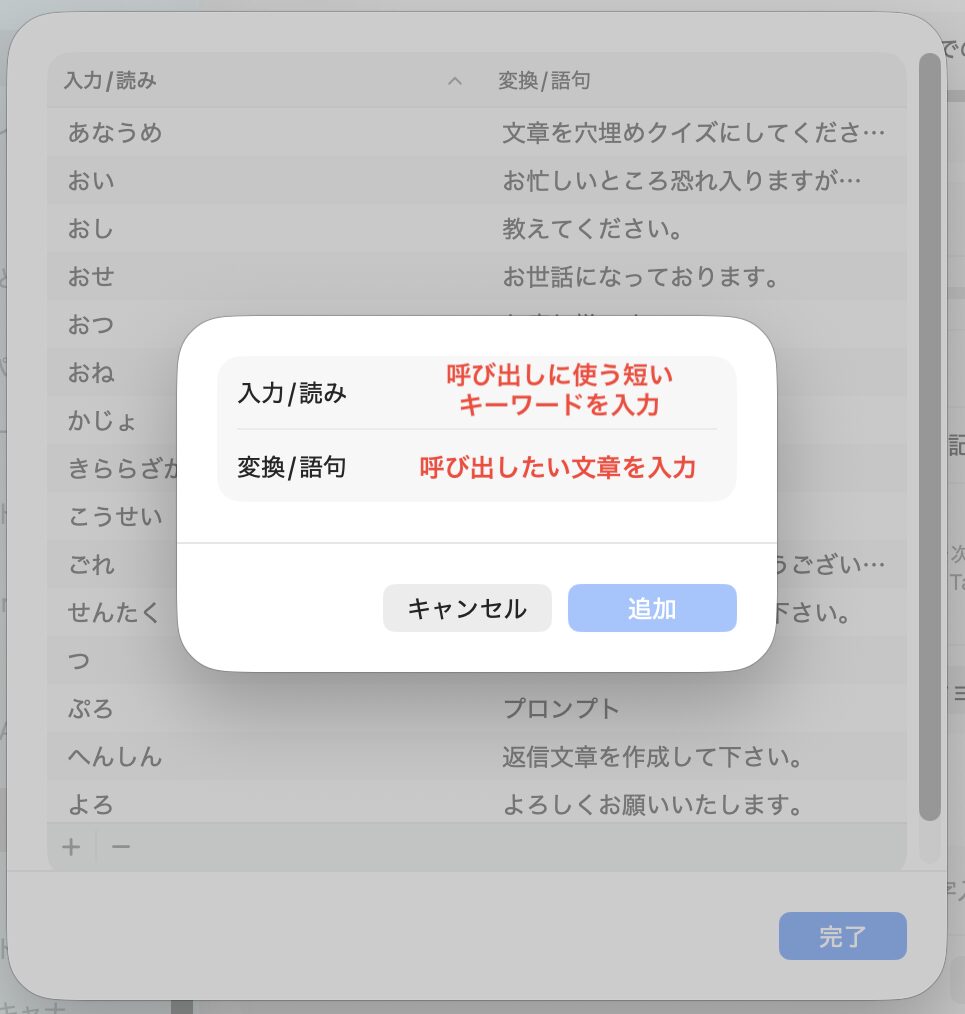
6. 「入力/読み」と「変換/語句」に入力
- 入力/読み (呼び出しに使う短いキーワード)
例:おい - 変換/語句 (呼び出したい文章)
例:お忙しいところ恐れ入りますが、よろしくお願い申し上げます。
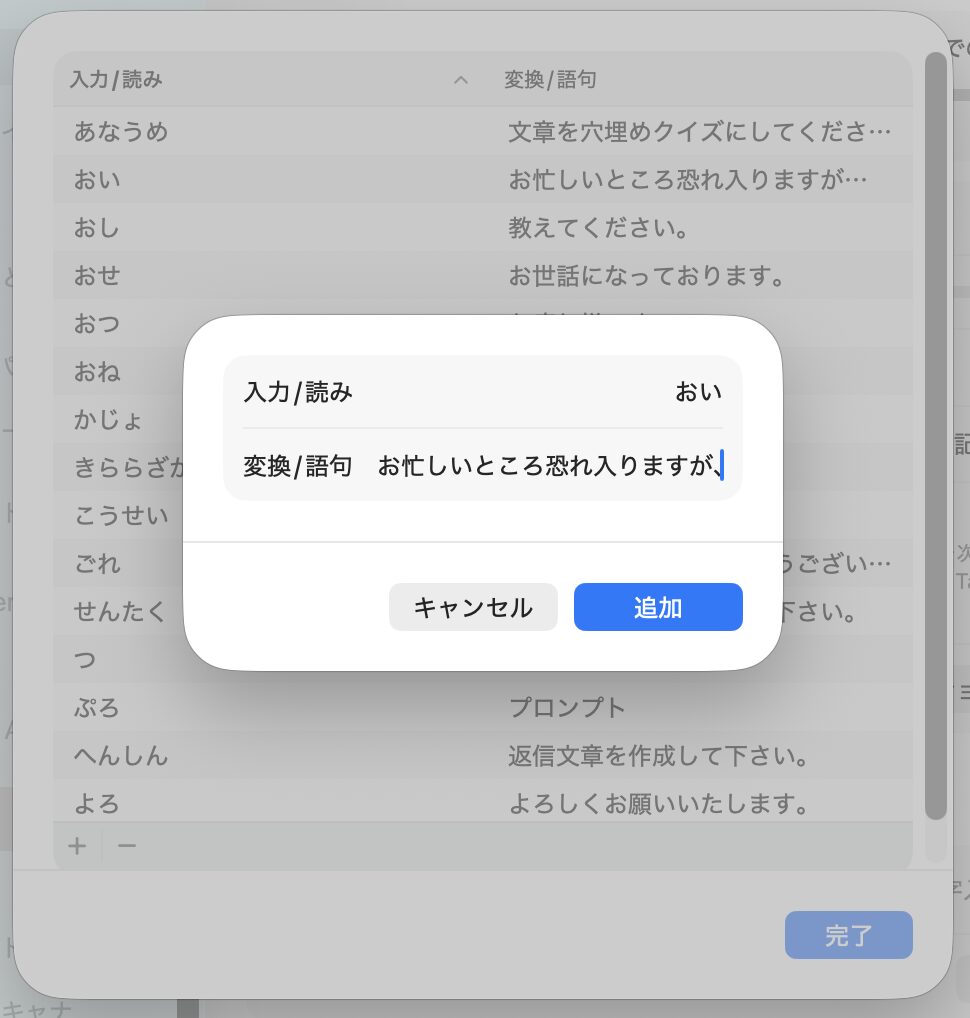
7.「追加」ボタンを押して、登録
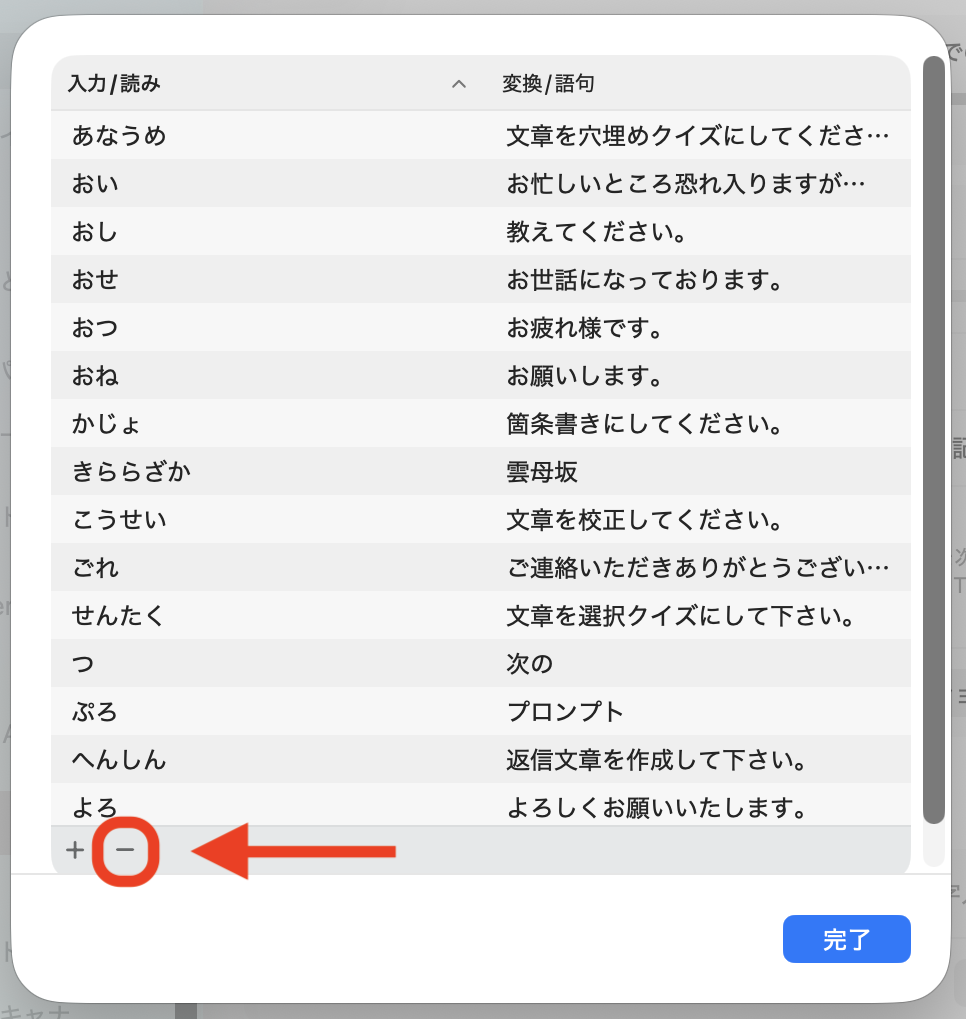
8. 削除
削除したい単語や文章を選択し、「-」ボタンを押す
iPhone でのユーザー辞書の設定方法
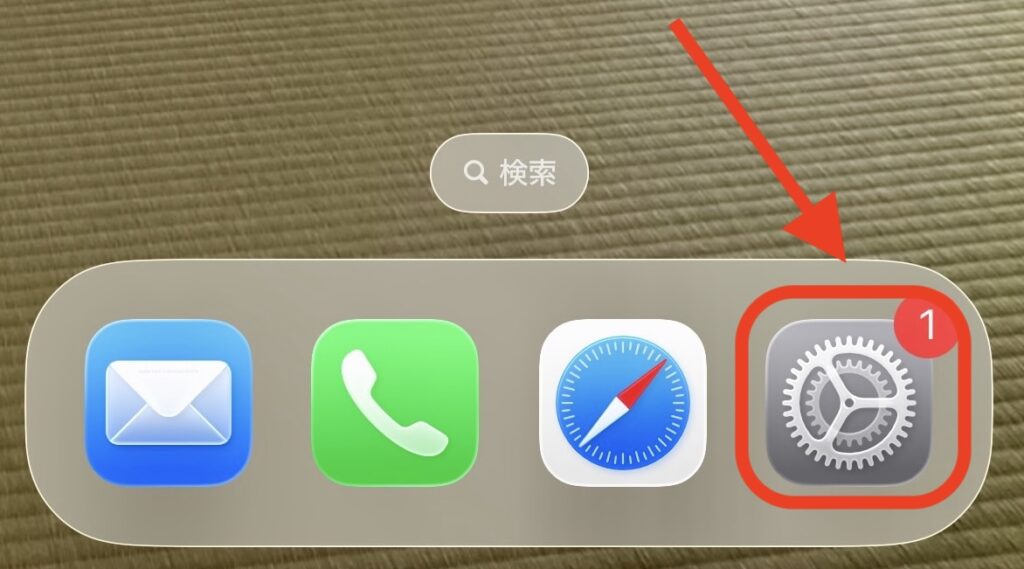
1.「設定」を開く
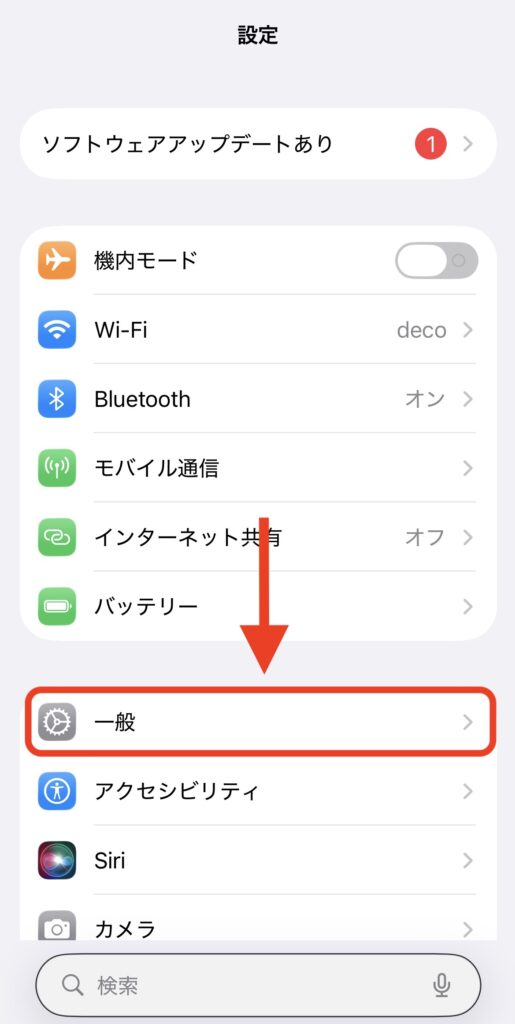
2. 画面を下にスクロールして、「一般」を選択
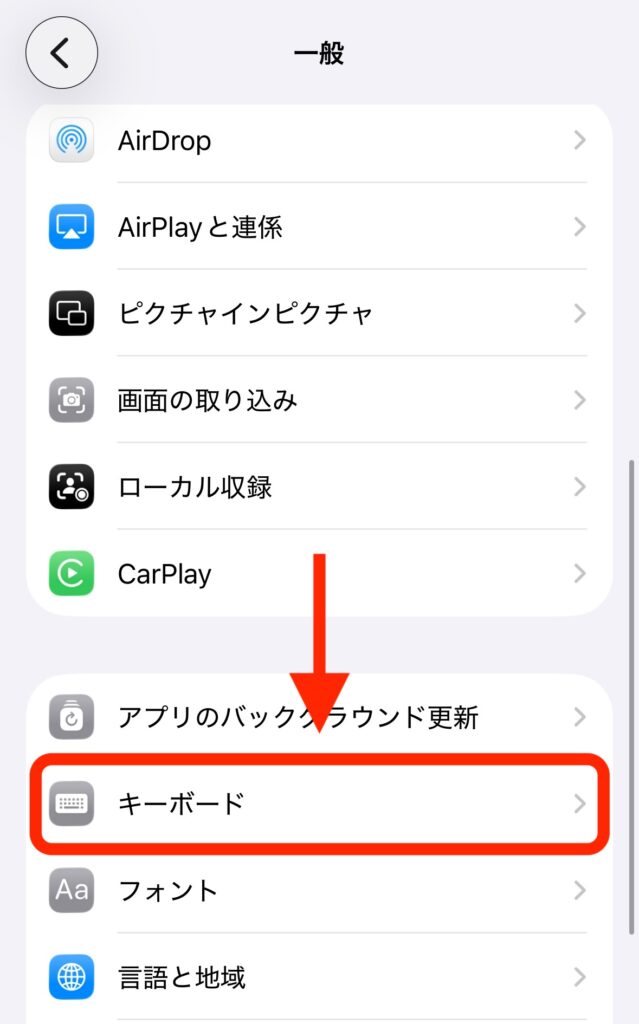
3. 画面を下にスクロールして、「キーボード」を選択
4.「ユーザー辞書」を選択
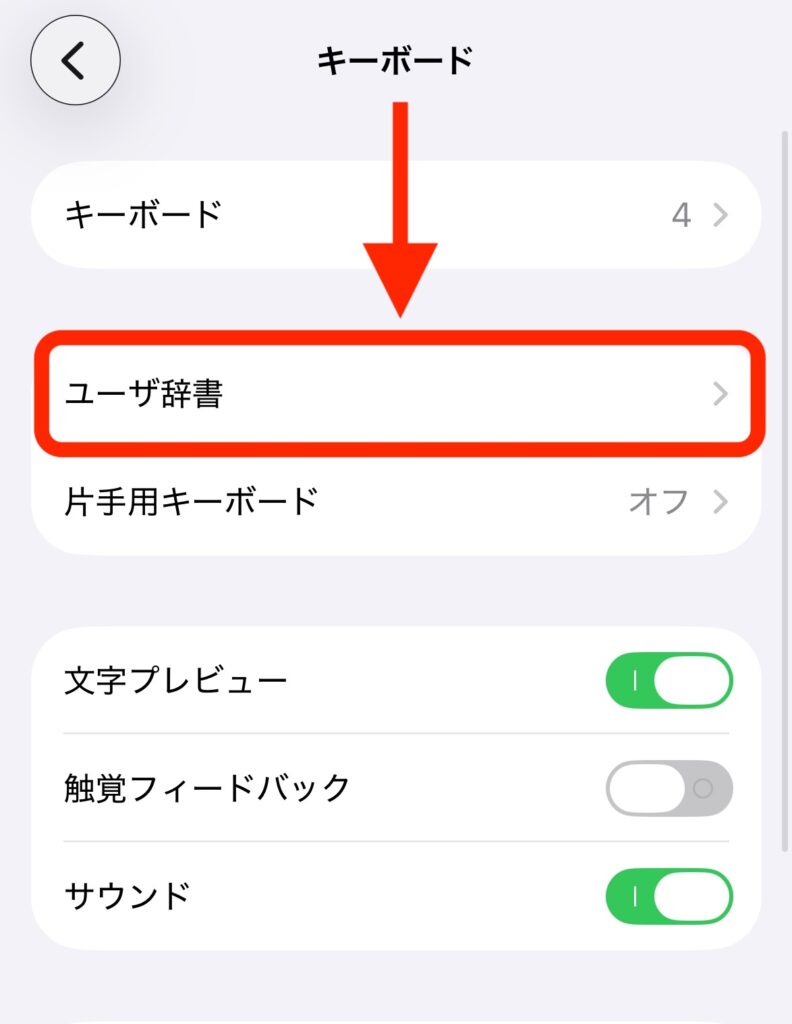
5. 画面右上の「+」ボタンで登録
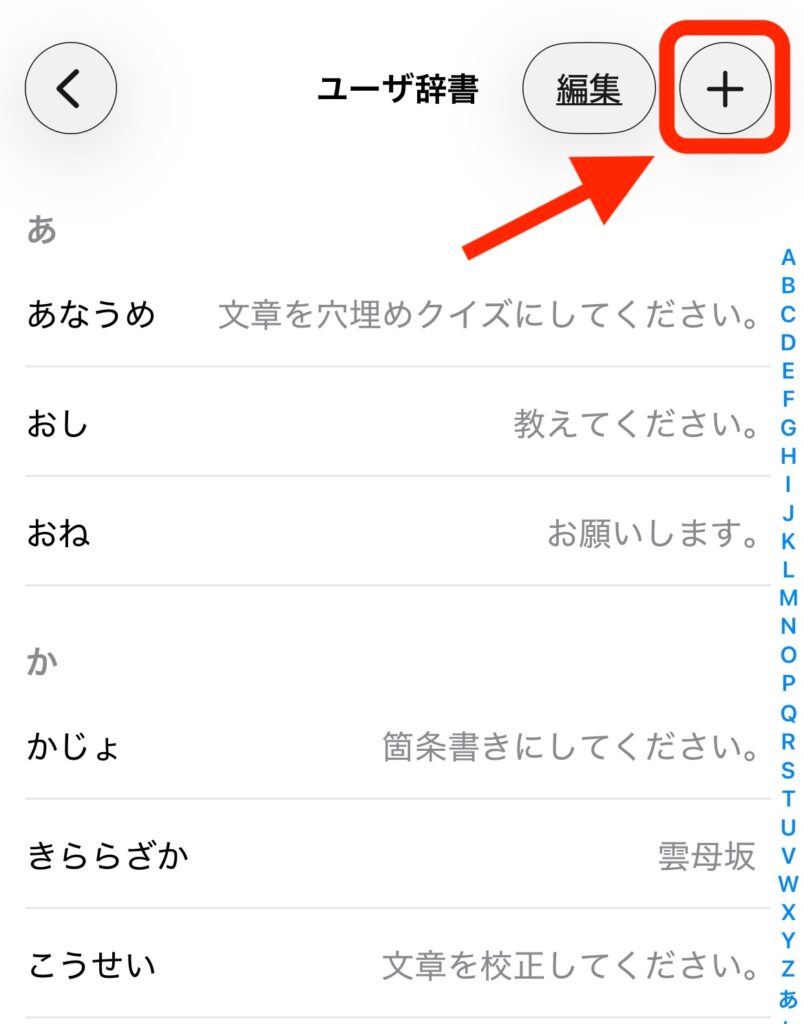
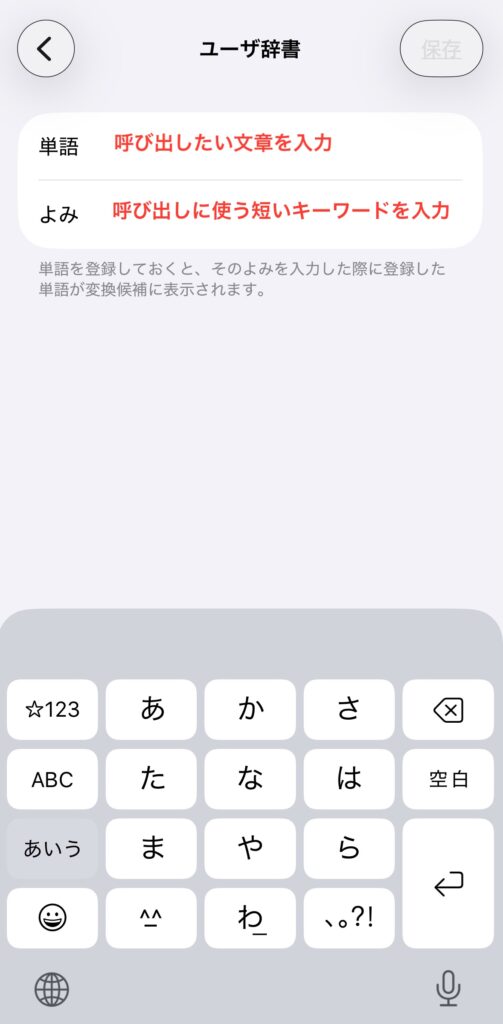
6.「単語」と「よみ」を入力
- 単語 (呼び出したい文章)
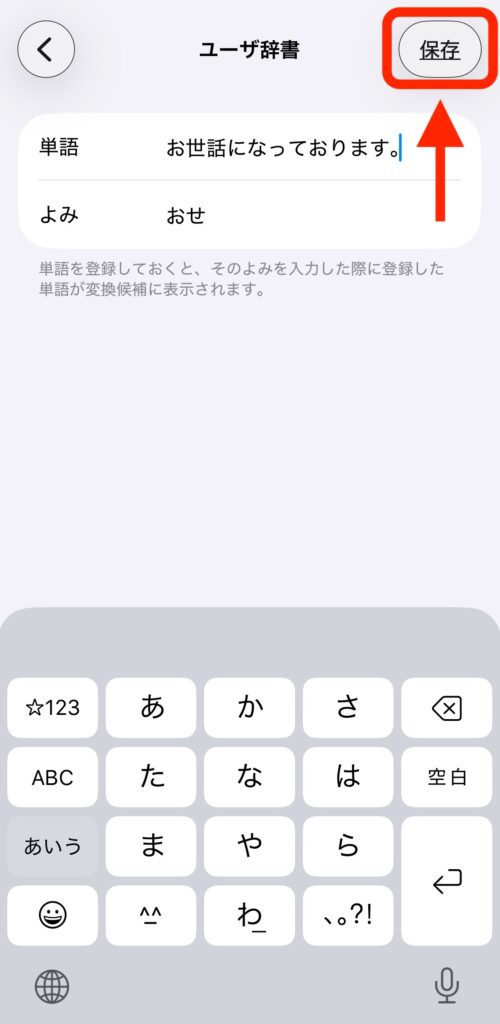
例:お世話になっております。 - よみ (呼び出しに使う短いキーワード)
例:おせ
7. 右上の「保存」ボタンを押す
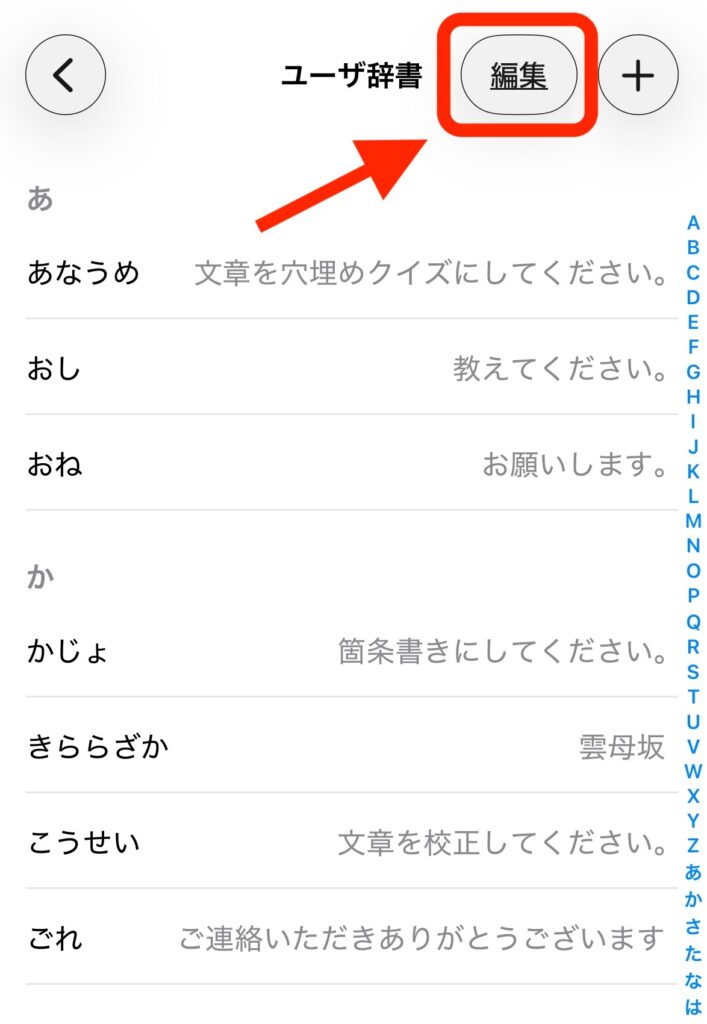
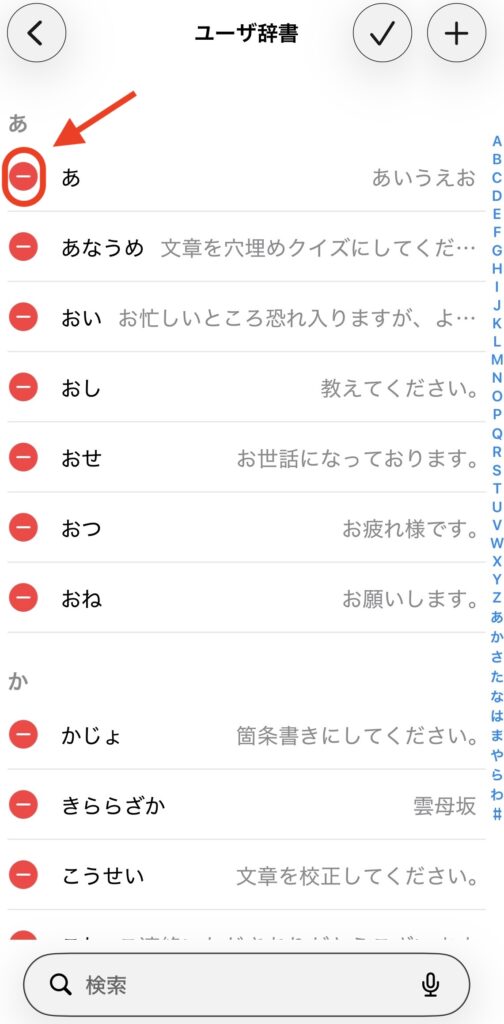
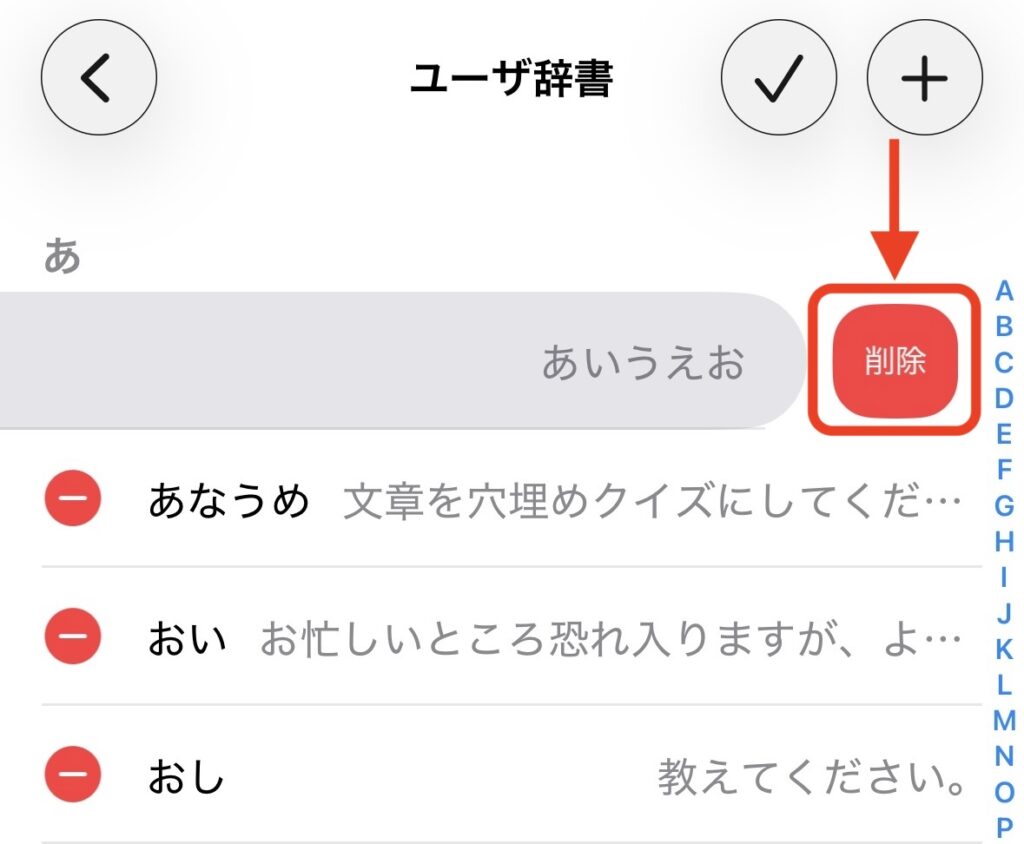
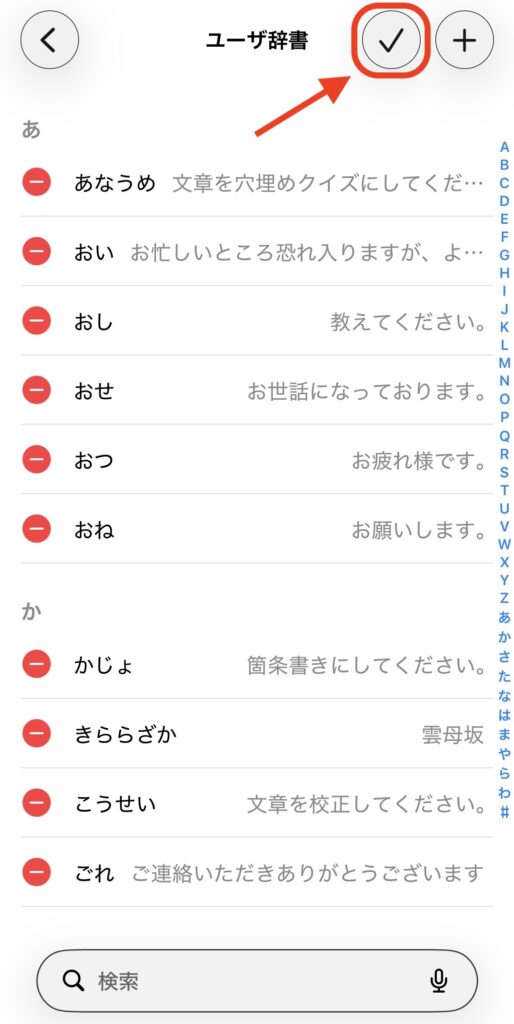
8. 削除
右上の「編集」ボタンを押す
削除したい項目の左側の「-」ボタンを押す
右側に表示された「削除」の文字を押すことで削除が完了する
作業後は、右上の「チェック」マークを押す事で「-」の表示が消えて元の画面に戻る
登録例
● 個人情報
- めあど → メールアドレス
- じゅう → 住所
- でんわ → 電話番号
● ビジネス定型文
- あり → ありがとうございます
- よろ → よろしくお願いいたします
- かくにん → ご確認よろしくお願いいたします
● ブログ・SNS
- sns1 → 投稿テンプレ
- blog → 記事の導入テンプレ
ユーザー辞書を使うコツ
- 呼び出しに使うキーワードは短く・覚えやいもの
- 2〜4文字程度(例:めあど、あり、sns1)
まとめ
ユーザー辞書は、文章入力を効率化するために便利です。
- 定型文の入力
- ビジネスメール
- AI チャット入力
など、同じ文章を繰り返し使う人ほど便利です。
一度設定してしまえば、入力作業の時間が大幅に短縮できます。
ぜひ活用してみてください。
 安価1万〜50万超えのプロ向けの中古PCショップなら【PC WRAP】